1、如图片的预览

2、我们将人物进行简单的液化:

3、因皮肤有点暗,这步我们进行暗部提亮,用快捷键(ctrl+shift+alt+2)选取高光,然后(ctrl+shift+i)反选:

4、接着建立曲线调整层:
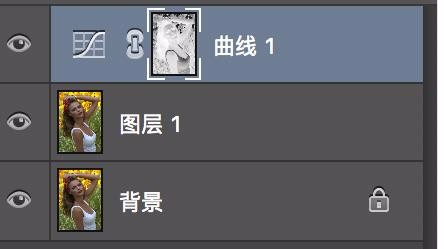
5、提亮曲线:

6、效果图如下所示

时间:2026-04-25 09:18:17
1、如图片的预览
2、我们将人物进行简单的液化:
3、因皮肤有点暗,这步我们进行暗部提亮,用快捷键(ctrl+shift+alt+2)选取高光,然后(ctrl+shift+i)反选:
4、接着建立曲线调整层:
5、提亮曲线:
6、效果图如下所示
