PS设计制作【以爱之名】艺术字

 时间:2026-04-22 18:50:49

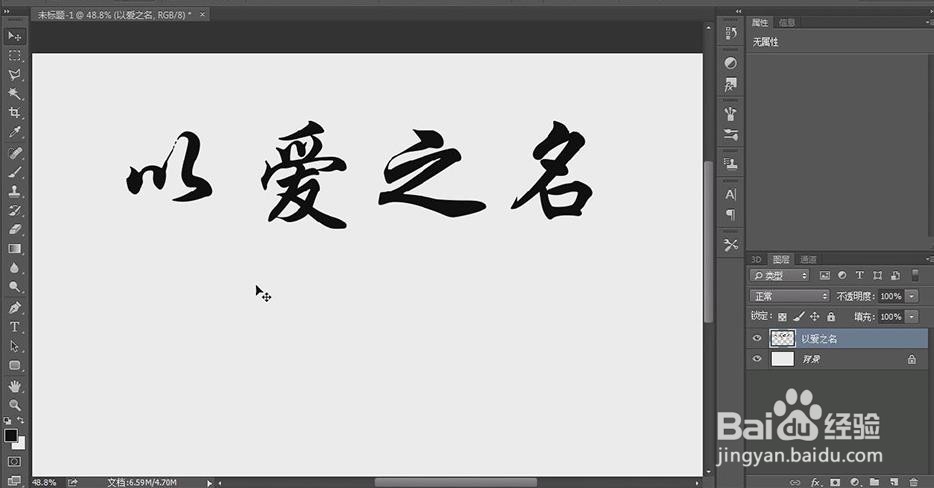
1、打开ps软件,用【文字工具】,快捷键为【t】,字体选择华文行楷,使用快捷键【ctrl+t】将字体放大到合适,然后右键栅格化文字。
PS设计制作【以爱之名】艺术字

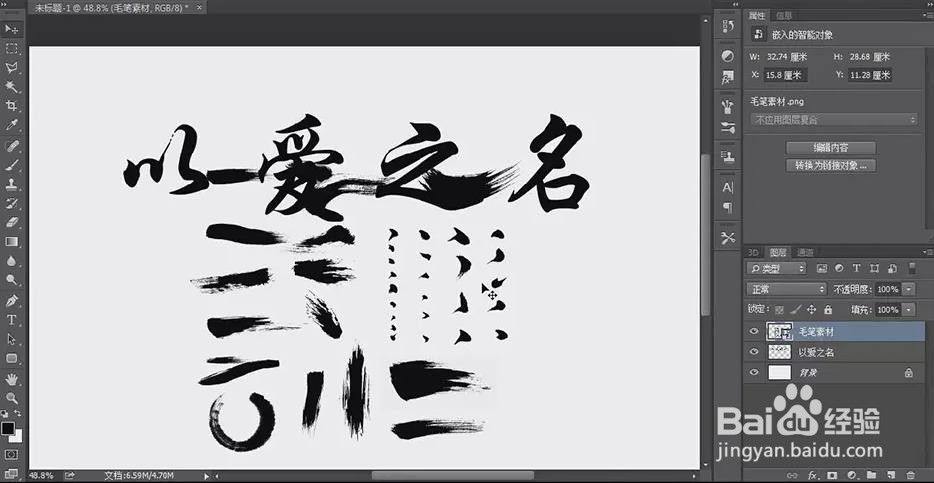
2、导入毛笔字笔画的素材。

PS设计制作【以爱之名】艺术字

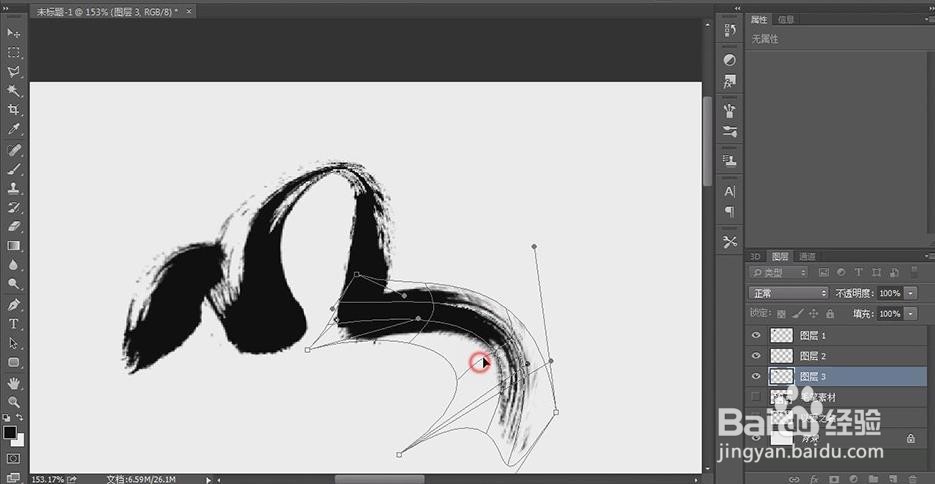
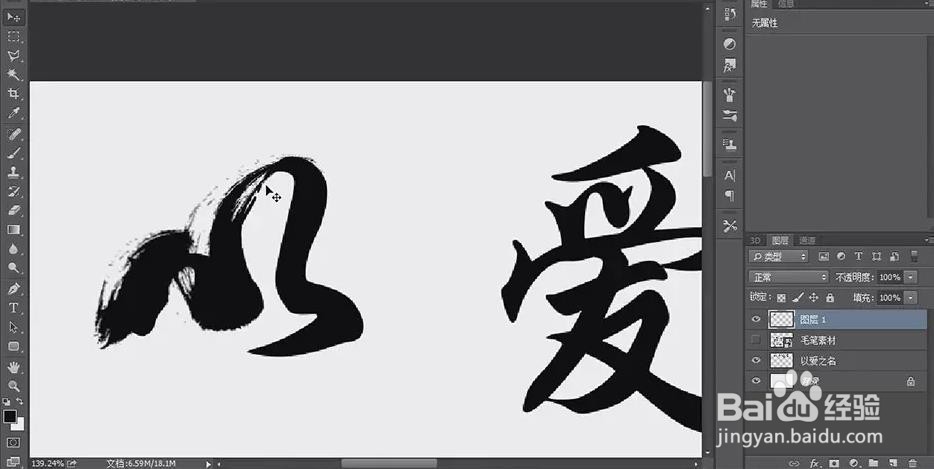
3、观察字体,我们用【选框工具】选择自己需要的部分,【ctrl+t】键,选择【变形】对笔画进行调整。
PS设计制作【以爱之名】艺术字

4、其他几个字体也是这样的方法,需要耐心的去调整这些笔画。

PS设计制作【以爱之名】艺术字

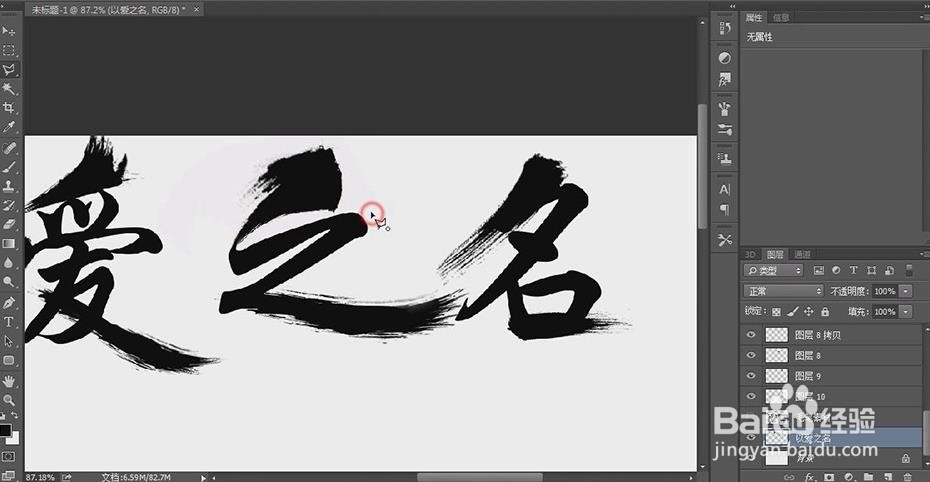
5、这些笔画调整完之后,要把原先替换掉多余的用【选框工具】或【套索工具】去掉。
PS设计制作【以爱之名】艺术字

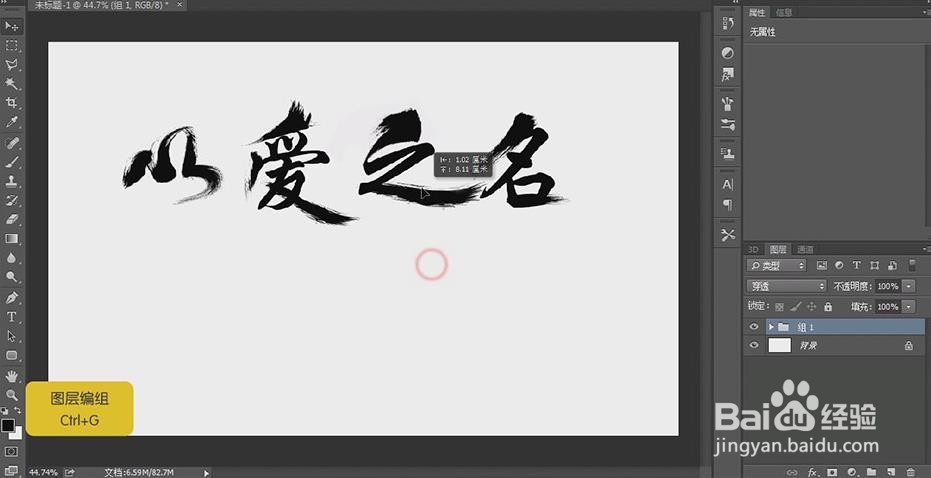
6、把做好的字体进行编组,快捷键为【ctrl+g】键,然后右键【转换为智能对象】。
PS设计制作【以爱之名】艺术字

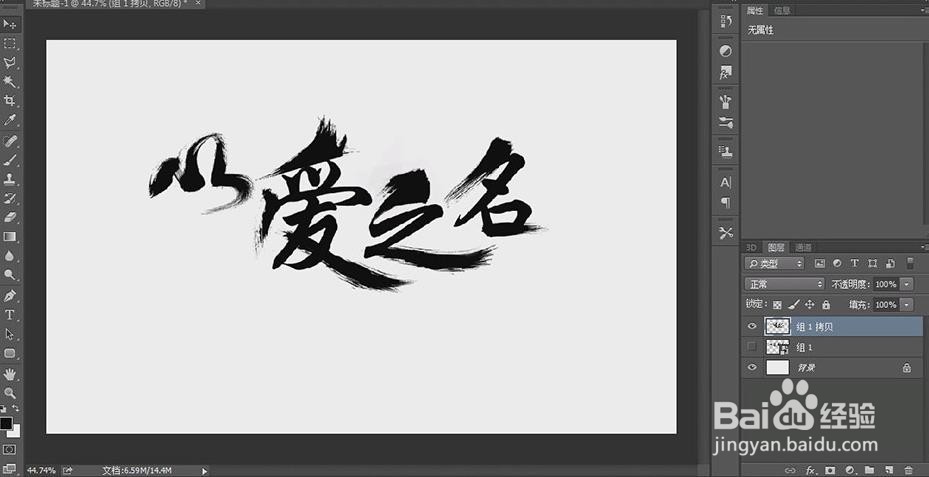
7、然后复制一层,栅格化处理,对字体进行重新排版。

PS设计制作【以爱之名】艺术字

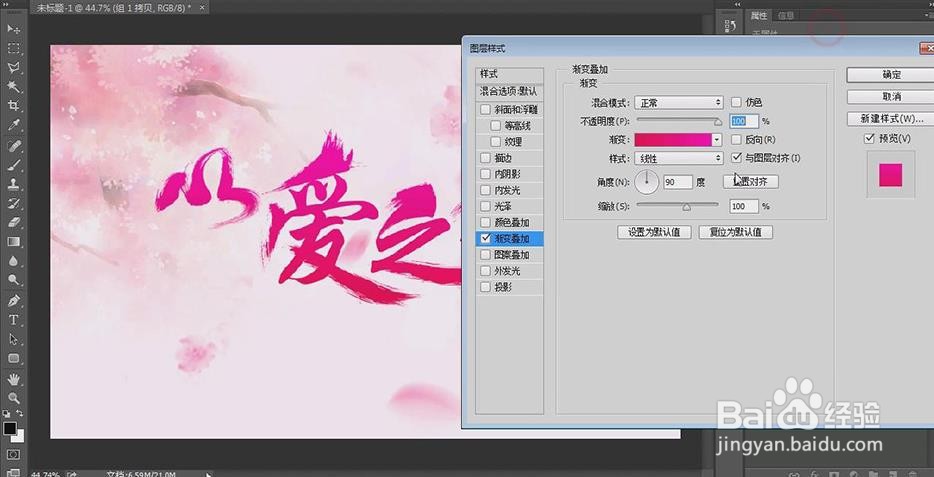
8、拖入一张素材,置于文字的下方,双击文字进入【样式】,选择渐变叠加,选红与淡紫色的渐变。
PS设计制作【以爱之名】艺术字

9、添加一张桃花的素材进行点缀,在下面打上以爱之名的中英文字体,这张图片就完成了。

PS设计制作【以爱之名】艺术字

  • PS技巧利用套索和图层蒙版命令制作表情包
  • 河南过年特色美食有哪些
  • 如何使用PS制作优惠标签贴
  • PS如何绘制火柴人技巧
  • 华为荣耀9i几个颜色
  • 热门搜索
    读书手抄报大全 毛阿敏歌曲大全 蚊虫叮咬怎么办 广西南宁旅游景点大全 中药名称大全 猪脑的做法大全 xlsb格式怎么打开 食材大全 凯立德导航怎么升级 2018马会免费资料大全