1、在桌面单击开始窗口键,选择运行,如下图所示

2、运行中输入diskmgmt.msc回车,如下图所示

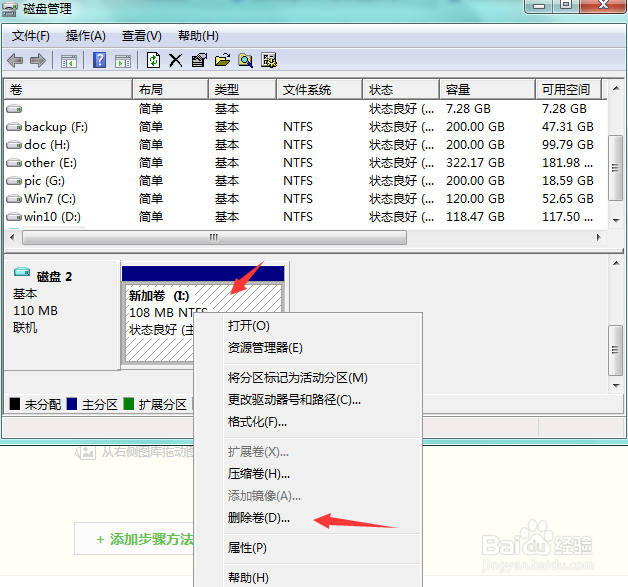
3、右键单击要删除的磁盘分区,点击删除卷,如下图所示
4、出现删除提示,点击是,如下图所示

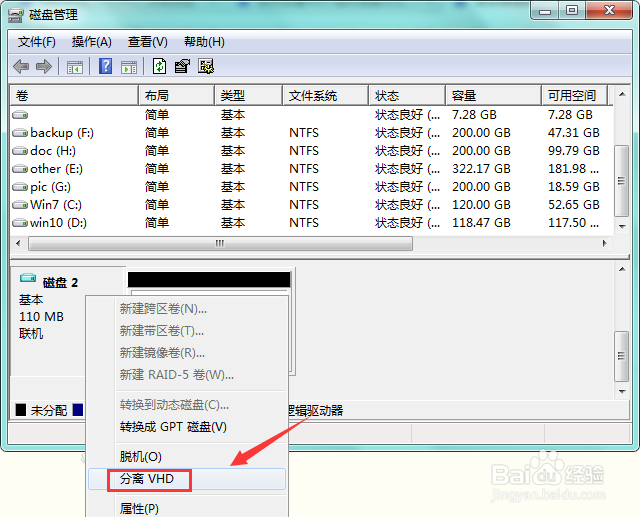
5、如果是虚拟磁盘,我们继续右键单击前面的盘符区域,点击分离VHD,如下图所示
6、点击弹出确认窗口的确定按钮即可,如下图所示

时间:2026-04-22 05:02:27
1、在桌面单击开始窗口键,选择运行,如下图所示
2、运行中输入diskmgmt.msc回车,如下图所示
3、右键单击要删除的磁盘分区,点击删除卷,如下图所示
4、出现删除提示,点击是,如下图所示
5、如果是虚拟磁盘,我们继续右键单击前面的盘符区域,点击分离VHD,如下图所示
6、点击弹出确认窗口的确定按钮即可,如下图所示
