1、新建一个EXCEL工作表,输入演示数据

2、在功能区找到插入菜单,而后点击,在弹出的界面找到条形图

3、选择一种我们喜欢的条形图,而后确定,EXCEL工作表界面上就出现了一个条形图

4、右键点击图标,选择设置图表区格式

5、选择一种自己喜欢的图表背景,而后确定,背景就添加完毕

6、点击条形图,而后点击右键,选择添加数据标签

7、确定后我们发现我们的数据,就出现在了条形图上
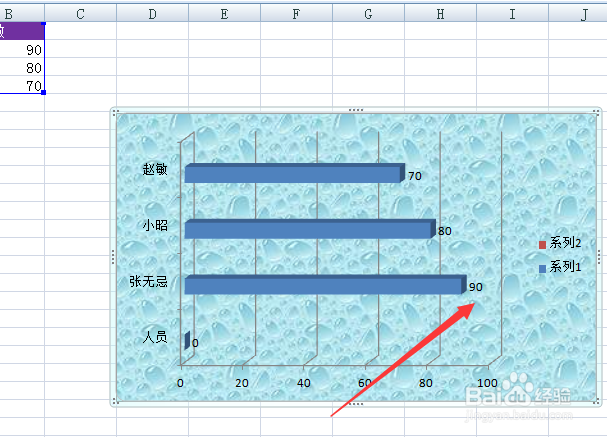
8、而后点击条形图,选择设置系列标签格式,我们发现我们可以根据需要,设置条形图颜色,而沪指完毕确认,图表就制作好哦了

时间:2026-04-22 17:42:56
1、新建一个EXCEL工作表,输入演示数据
2、在功能区找到插入菜单,而后点击,在弹出的界面找到条形图
3、选择一种我们喜欢的条形图,而后确定,EXCEL工作表界面上就出现了一个条形图
4、右键点击图标,选择设置图表区格式
5、选择一种自己喜欢的图表背景,而后确定,背景就添加完毕
6、点击条形图,而后点击右键,选择添加数据标签
7、确定后我们发现我们的数据,就出现在了条形图上
8、而后点击条形图,选择设置系列标签格式,我们发现我们可以根据需要,设置条形图颜色,而沪指完毕确认,图表就制作好哦了
