Word文档如何插入二维折线图

 时间:2026-04-22 22:38:19

1、打开Word文档。

Word文档如何插入二维折线图

2、点击“插入”菜单。

Word文档如何插入二维折线图

3、点击“图表”菜单。

Word文档如何插入二维折线图

4、点击“折线图”,点击“折线图”,然后点击“确定”。

Word文档如何插入二维折线图

5、二维折线图插入成功。

Word文档如何插入二维折线图

6、点击右侧“+”号图标,可添加“图表元素”。

Word文档如何插入二维折线图

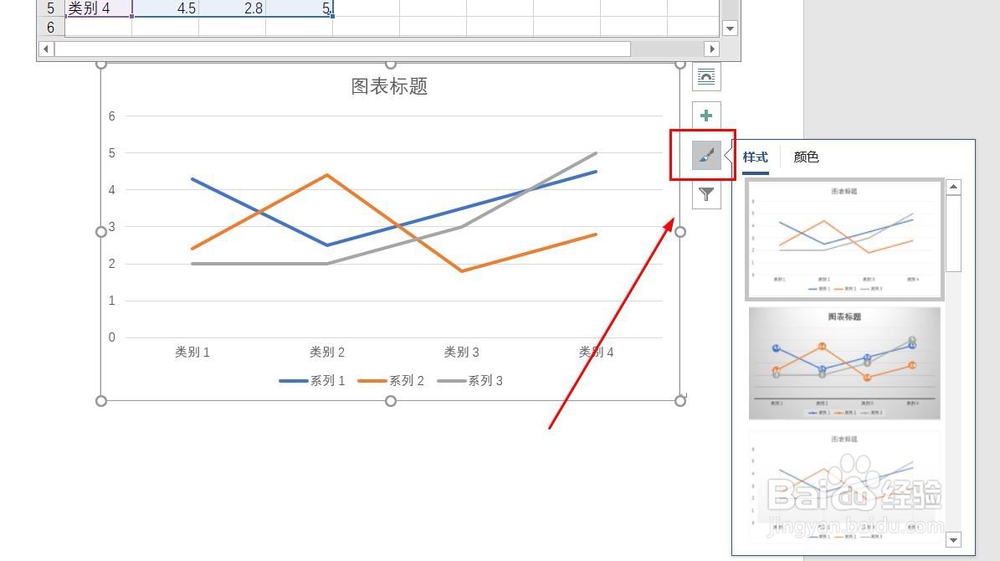
7、点击“毛刷”图标,可更改“图表样式”。

Word文档如何插入二维折线图

8、点击“漏斗”图标,可进行图表参数筛选。

Word文档如何插入二维折线图

1、1、打开Word文档。

2、点击“插入”菜单。

3、点击“图表”菜单。

4、点击“折线图”,点击“折线图”,然后点击“确定”。

5、二维折线图插入成功。

6、点击右侧“+”号图标,可添加“图表元素”。

7、点击“毛刷”图标,可更改“图表样式”。
8、点击“漏斗”图标,可进行图表参数筛选。

  • 在word中怎么插入折线图
  • Word中怎样制作折线图
  • Word:Word如何设置图表图例。
  • word图表标题怎么添加
  • word怎么做折线图
  • 热门搜索
    奶酪和芝士有什么区别 白矾的作用 道听途说什么意思 天麻的功效与作用 高三物理知识点总结 运动学公式 什么就像什么造句 大班冬季育儿知识 憨批什么意思 什么是俚语