1、打开EXCEL文件,点击EXCEL左上角,选择另存为,单击PDF按钮。

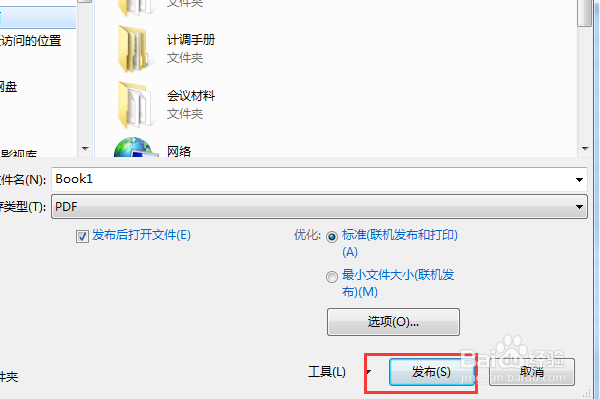
2、在弹出的保存为PDF对话框中,选择保存位置,点击发布按钮。
3、在PS中选择文件,点击打开按钮。

4、选择需要打开的PSD文件,点击打开。

5、点击软件左上角的打开按钮,选择之前保存的PDF文件,点击打开。

6、在弹出的导入对话框中点击确定按钮。

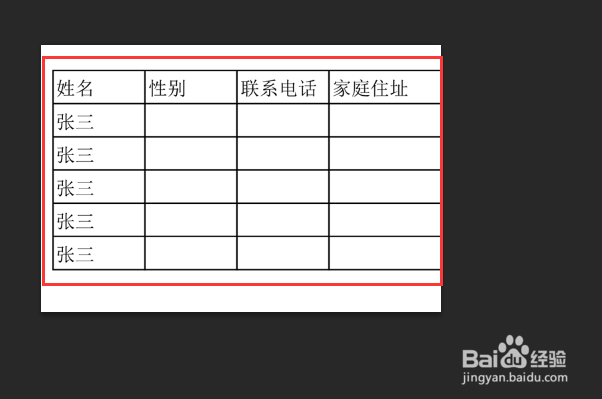
7、将打开的PDF文件拖移到PSD文件中,按住CTRL和T键,调整至适当大小即可完成。
时间:2026-05-02 10:16:54
1、打开EXCEL文件,点击EXCEL左上角,选择另存为,单击PDF按钮。
2、在弹出的保存为PDF对话框中,选择保存位置,点击发布按钮。
3、在PS中选择文件,点击打开按钮。
4、选择需要打开的PSD文件,点击打开。
5、点击软件左上角的打开按钮,选择之前保存的PDF文件,点击打开。
6、在弹出的导入对话框中点击确定按钮。
7、将打开的PDF文件拖移到PSD文件中,按住CTRL和T键,调整至适当大小即可完成。
