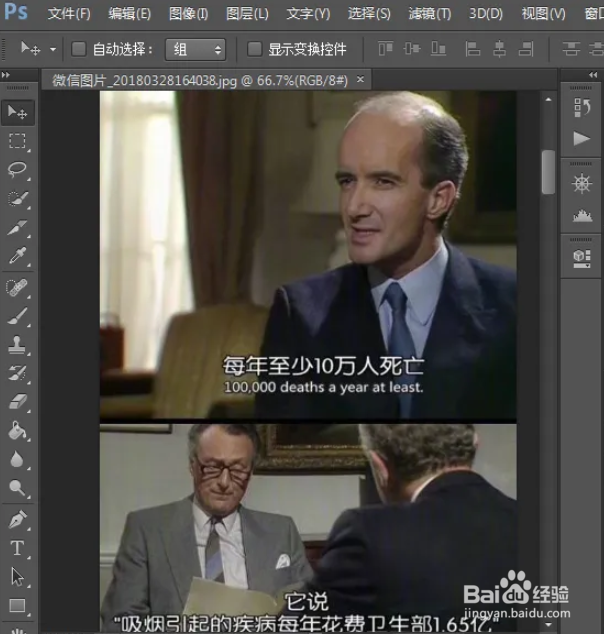
1、打开PS软件,打开需要裁剪的图片。
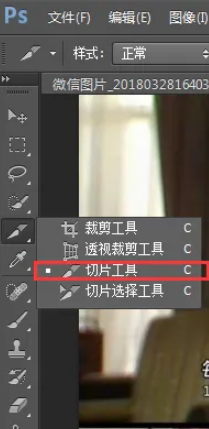
2、右键单击裁剪工具,选择切片工具。
3、单击使用鼠标,直接裁剪需要的图片即可,裁剪方法同裁剪工具一样的使用方法。

4、按照步骤3的方法,将剩下需要裁剪的图片裁剪即可,右上角的编号是系统自动编号的

5、选择文件--存储为Web所用格式

6、弹出存储为Web所用格式的对话框,选择jpg格式,点击存储,再选择需要保存的位置,点击确定即可。

时间:2026-04-27 01:35:31
1、打开PS软件,打开需要裁剪的图片。
2、右键单击裁剪工具,选择切片工具。
3、单击使用鼠标,直接裁剪需要的图片即可,裁剪方法同裁剪工具一样的使用方法。
4、按照步骤3的方法,将剩下需要裁剪的图片裁剪即可,右上角的编号是系统自动编号的
5、选择文件--存储为Web所用格式
6、弹出存储为Web所用格式的对话框,选择jpg格式,点击存储,再选择需要保存的位置,点击确定即可。
