如何用Excel制作纵向图表?

 时间:2026-02-13 08:46:22

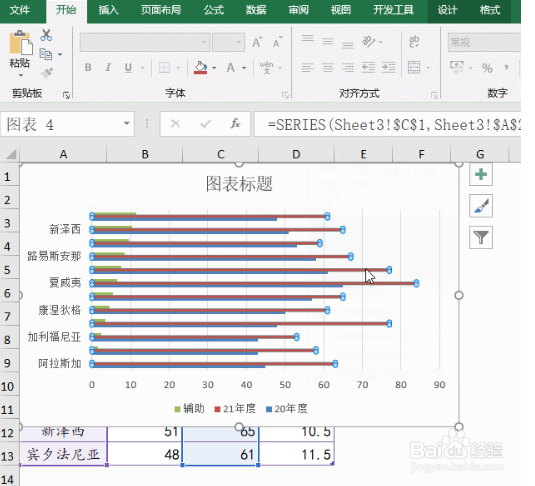
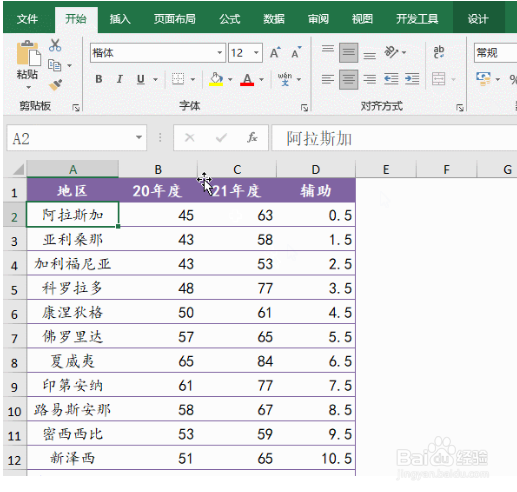
1、添加一个辅助列,插入堆积条形图

如何用Excel制作纵向图表?

2、更改系列图表类型

如何用Excel制作纵向图表?

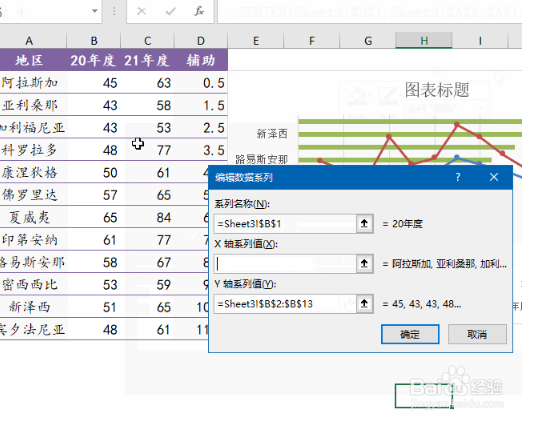
3、将20年度数据系列的X轴设置为B列数据区域,Y轴设置为刚刚添加的辅助系列。


再将21年度数据系列的X轴设置为C列数据区域,Y轴也设置为D列的辅助系列。
如何用Excel制作纵向图表?

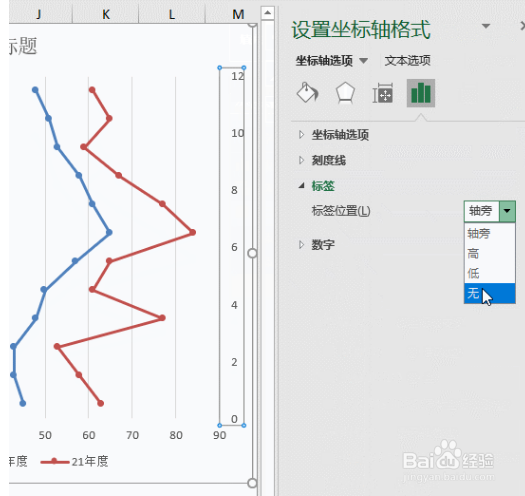
4、设置次坐标轴的最大值和实际的数据点个数相同,这样散点图的数据点就能和左侧的数据标签对齐了。将标签位置设置为“无”,让次坐标轴的标签不显示。
如何用Excel制作纵向图表?

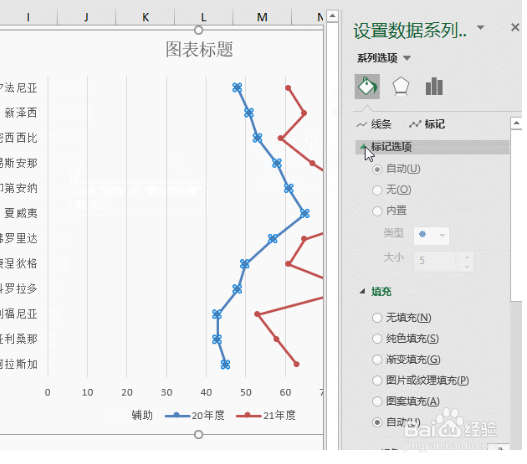
5、把辅助系列的条形图设置成无填充颜色,然后设置散点图的标记类型和线条效果
如何用Excel制作纵向图表?

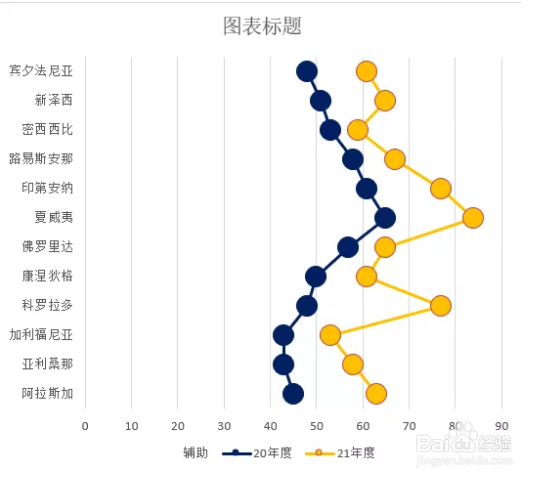
6、同样的方法,设置另一个数据系列的标记类型和颜色,设置后的效果是这样的:
如何用Excel制作纵向图表?

  • 怎么将Excel图表实现横竖坐标轴的互换
  • Excel怎么用一个图表展示两种不种的数据变化
  • Excel纵坐标刻度值如何更改
  • 怎样实现Excel图表曲线纵坐标不从0开始
  • excel图表制作如何更改横轴纵轴上的数据
  • 热门搜索
    电脑安全模式怎么解除 怎么删除聊天记录 网上预约挂号怎么挂 典雅的近义词 笔记本蓝屏怎么解决 怎么美白全身 淘宝怎么注册 要求的近义词 脸上痤疮怎么治疗 富贵竹叶子黄了怎么办