怎么将Excel图表实现横竖坐标轴的互换

 时间:2026-02-12 04:03:46

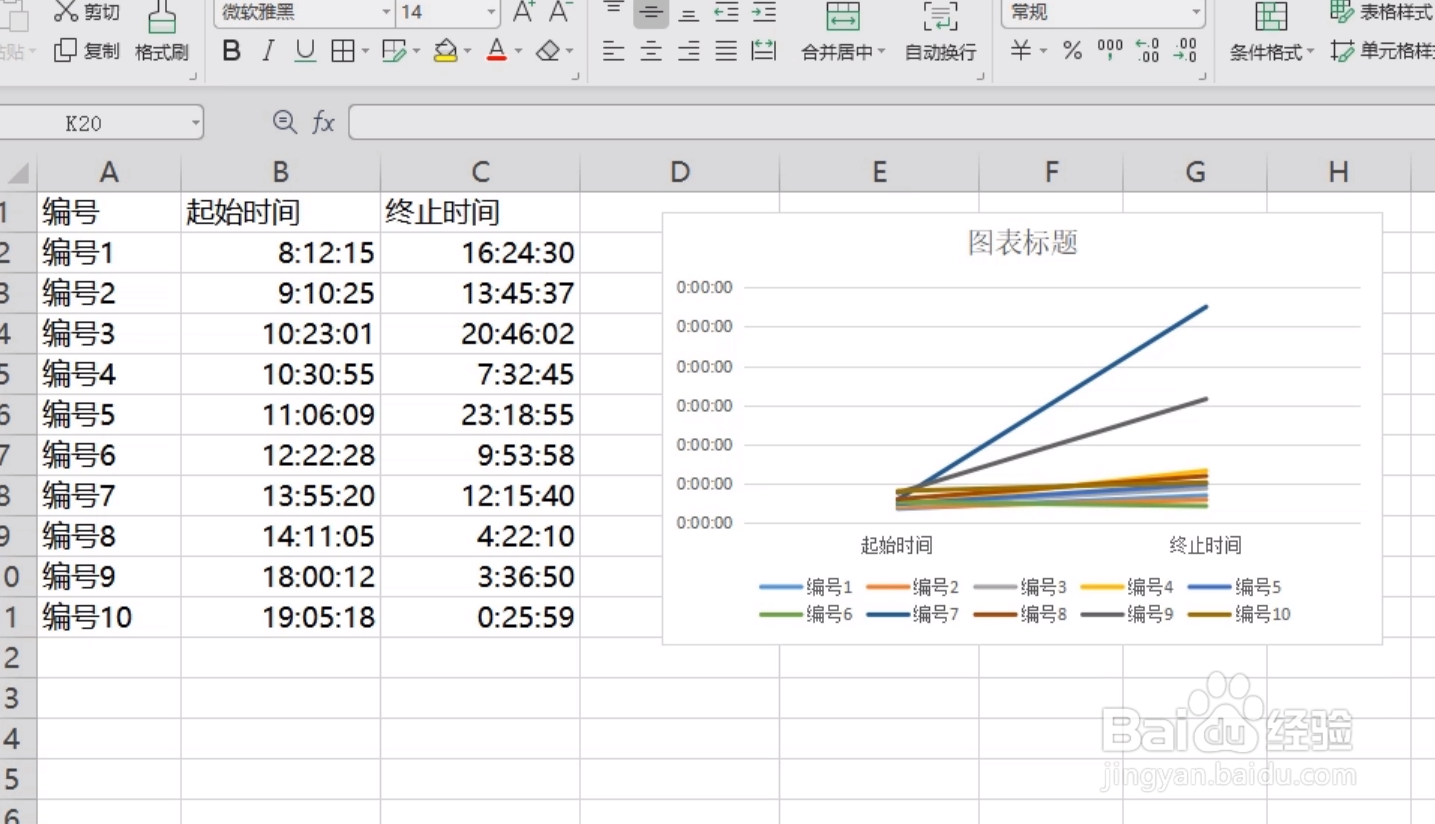
1、首先,我们选中整个数据区域,选择一种图表样式进行应用。
怎么将Excel图表实现横竖坐标轴的互换

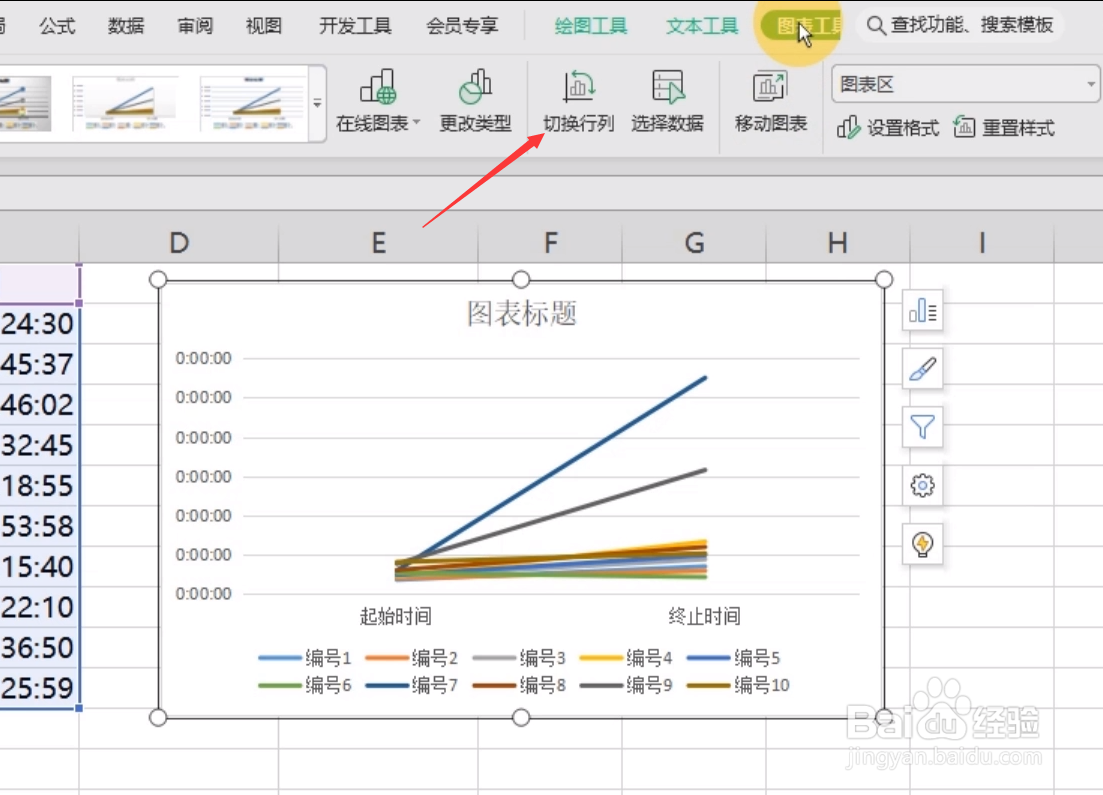
2、如果想修改图表的样式,实现横竖价值坐标轴的互换,则可以在选中图表后,h点击“切换行列”项。如图所示:
怎么将Excel图表实现横竖坐标轴的互换

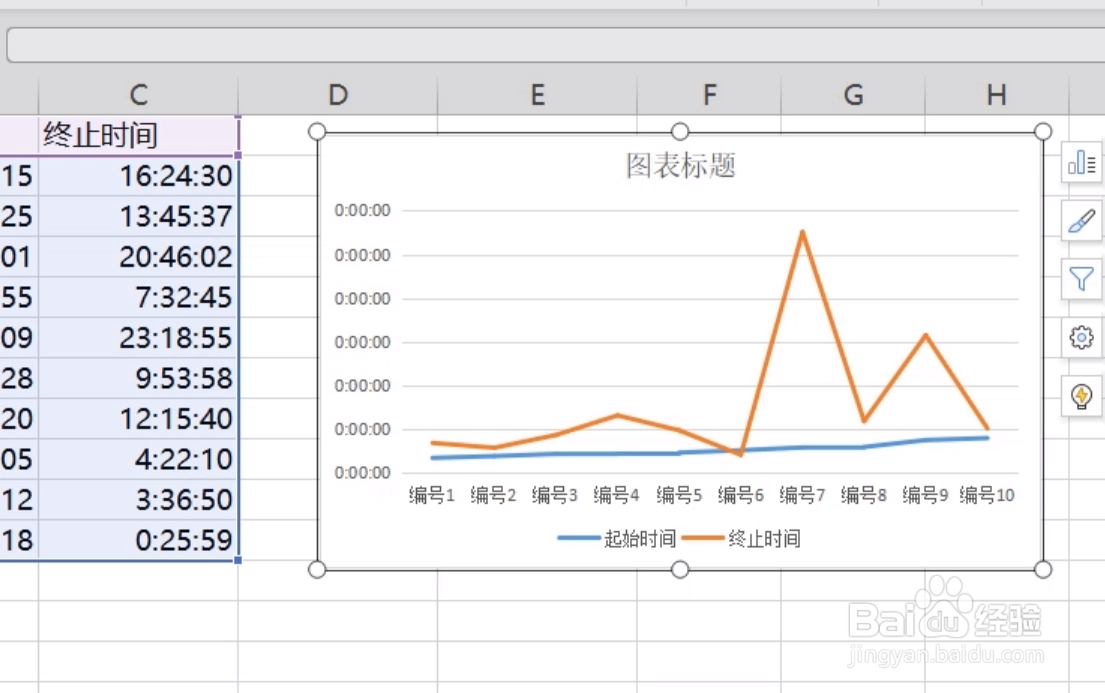
3、此时就实现了行列之间的切换操作。据此实现了横竖价值坐标轴的切换。

怎么将Excel图表实现横竖坐标轴的互换

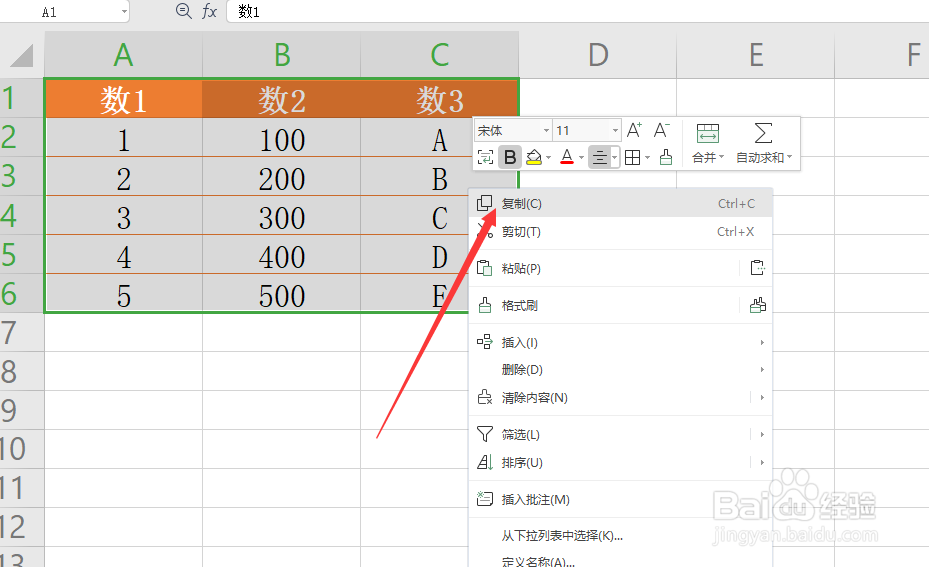
4、当然,我们也可以选中整个数据区域,对其进行复制操作。

怎么将Excel图表实现横竖坐标轴的互换

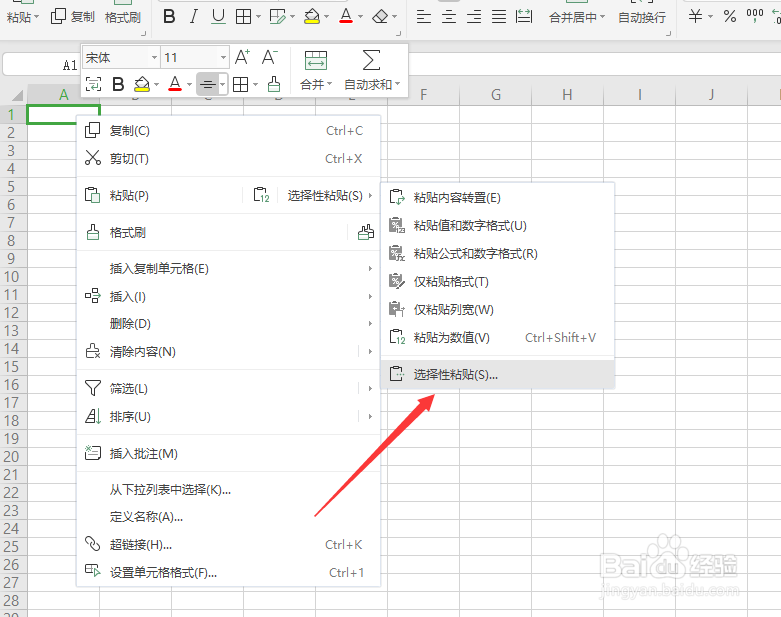
5、接下来右击想要放置数据的单元格,从其右键菜单中选择“选择性粘贴”项。

怎么将Excel图表实现横竖坐标轴的互换

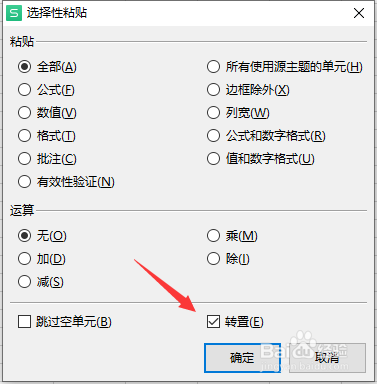
6、如图所示,在其“选择性粘贴”窗口中,勾选“转置”项,点击“确定”按钮。
怎么将Excel图表实现横竖坐标轴的互换

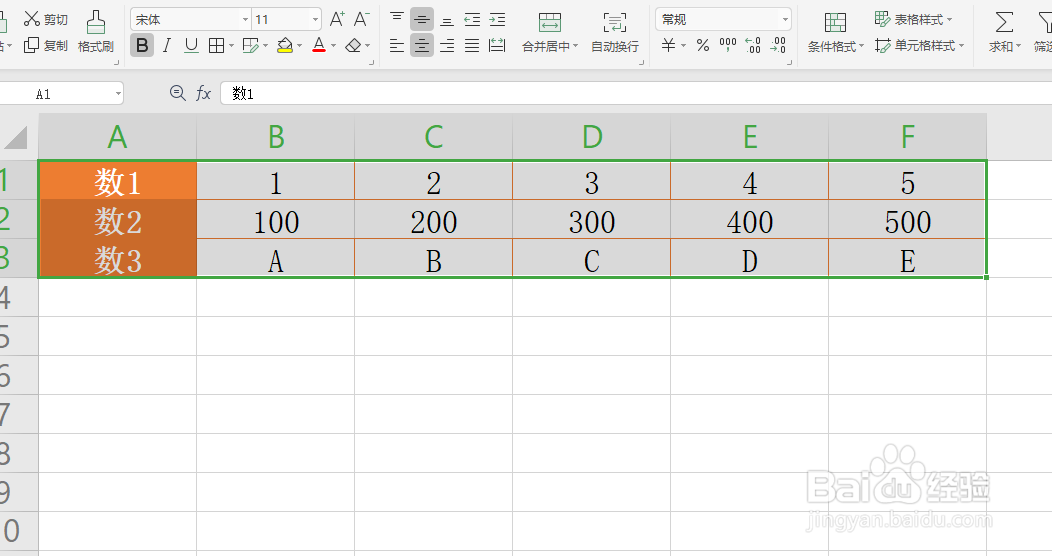
7、此时就完成了表格数据的转置操作,之后就可以生成新的图表了。此时会发现图表实现了横竖坐标互换。
怎么将Excel图表实现横竖坐标轴的互换

  • 在EXCEL中做图表,横坐标和纵坐标如何调换
  • Excel图表如何切换纵横坐标
  • Excel图表怎么改横纵坐标
  • excel横纵坐标互换
  • 设置excel图表的横坐标怎么操作
  • 热门搜索
    徐悲鸿简介 红烧大虾的做法 三国志曹操传攻略 鼻子上火起泡怎么办 广州深圳旅游攻略 晚上不吃饭能减肥吗 张瑛简介 永定土楼旅游攻略 蓝牙适配器怎么用 减肥瘦身茶