Visual Studio 2017 添加编码的 UI 测试组件

 时间:2026-04-24 21:39:26

1、在控制面板中,找到 添加刪除程序

在列表中找到Visual Studio 2017

Visual Studio 2017 添加编码的 UI 测试组件

2、右鍵Visual Studio 2017 选择修改

Visual Studio 2017 添加编码的 UI 测试组件

3、接着会启动 Visual Studio  installer

如果Visual Studio installer版本太低,还会要求进行更新

Visual Studio 2017 添加编码的 UI 测试组件

4、更新完成后,就会启动Visual Studio installer 画面
Visual Studio 2017 添加编码的 UI 测试组件

5、进入Visual Studio installer 画面

Visual Studio 2017 添加编码的 UI 测试组件

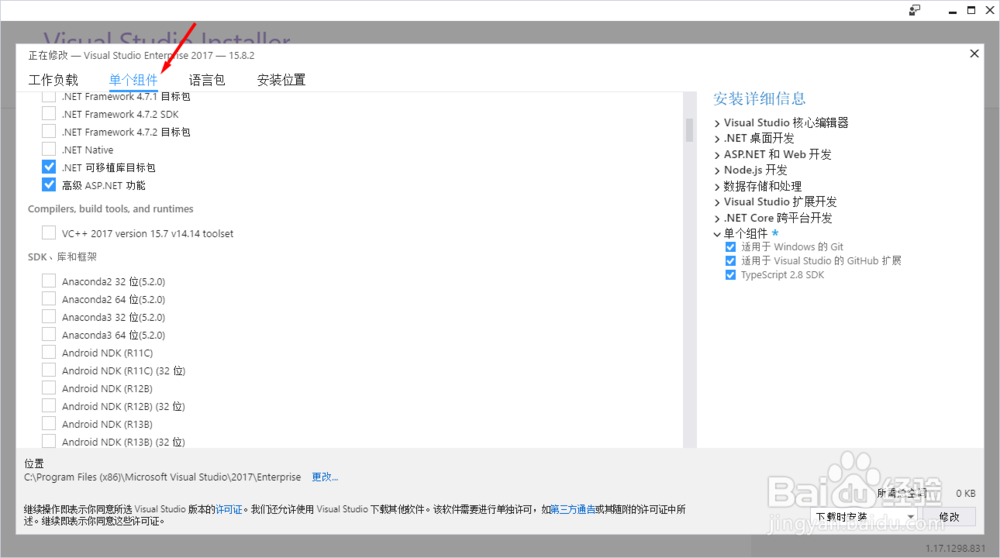
6、找到单个组件的页签

Visual Studio 2017 添加编码的 UI 测试组件

7、在单个组件页签中,选择编码的 UI 测试组件 

Visual Studio 2017 添加编码的 UI 测试组件

8、选择修改,就会进行安装

Visual Studio 2017 添加编码的 UI 测试组件

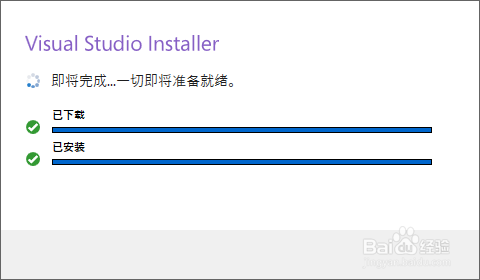
9、等待安装完成

Visual Studio 2017 添加编码的 UI 测试组件

10、完成后,在新建项目,测试中,就可以看到编码的 UI 测试项目了

Visual Studio 2017 添加编码的 UI 测试组件

  • 金城办APP如何咨询疫情防控专线
  • 皮肤干裂怎么办
  • 申请MBA如何选择MBA辅导班?
  • 腾讯企鹅辅导看回放的操作
  • 南漳有什么好玩的景点
  • 热门搜索
    小孩子不爱吃饭怎么办 四环素牙怎么办 拍拍贷逾期会怎么样 湘西旅游 老君山旅游 旅游小姐 iso怎么安装 辽宁省旅游 郑州旅游职业学院 乌镇旅游攻略一日游