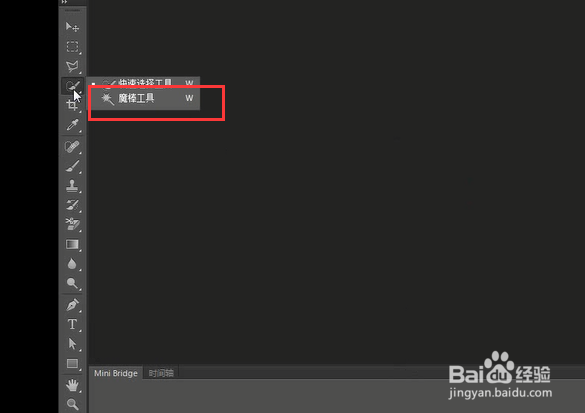
1、打开工具 选择工具栏 如下图所示左键选中快速选择切换魔棒工具
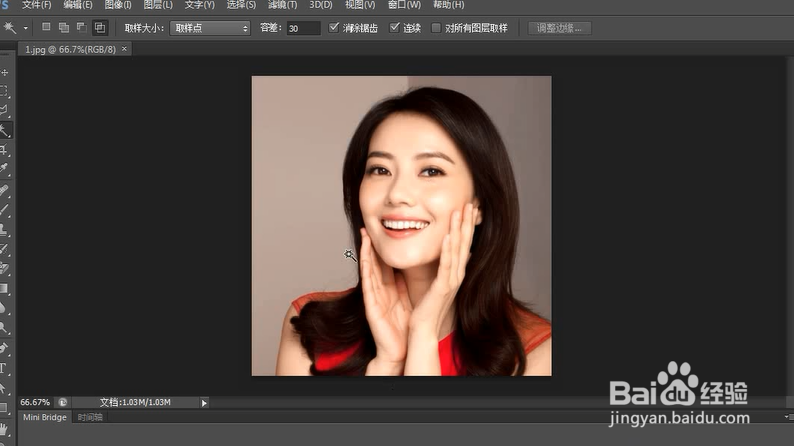
2、之后导入我们的图片素材
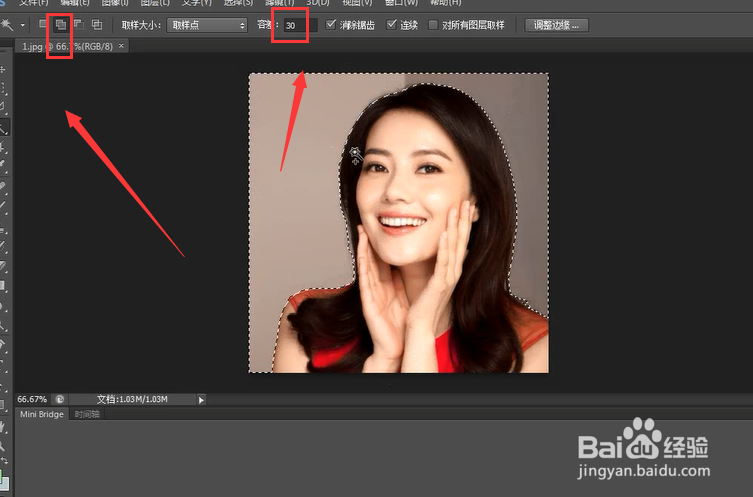
3、选择添加到选区这个命令 建立选择 根据图层的色差调整相关容差值
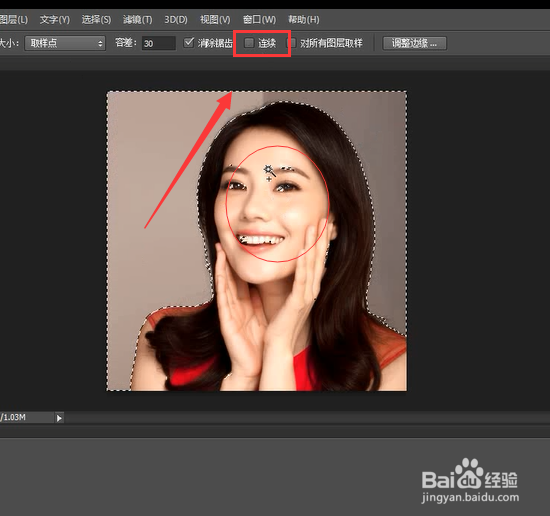
4、图下我们在建立选区的时候发现人物内部也置入了选择范围 ,我们可以通过勾选 :连续: 这个选项 ,在进行建立选区
5、如果建立选区错误我们可以通过反向的命令进行选区反选
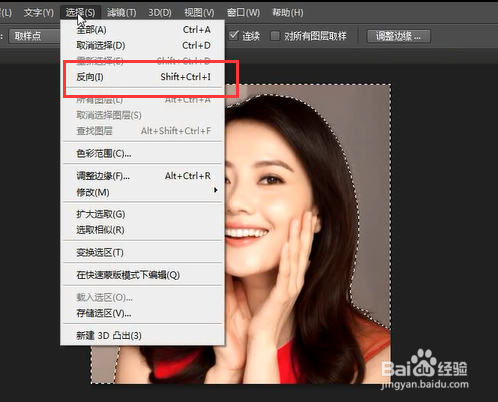
6、之后通过拷贝进行抠图 快捷方式Ctrl+j
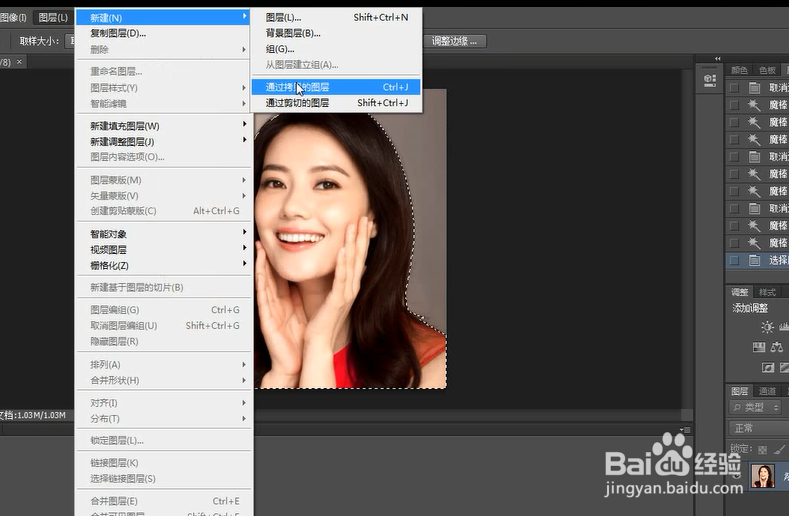
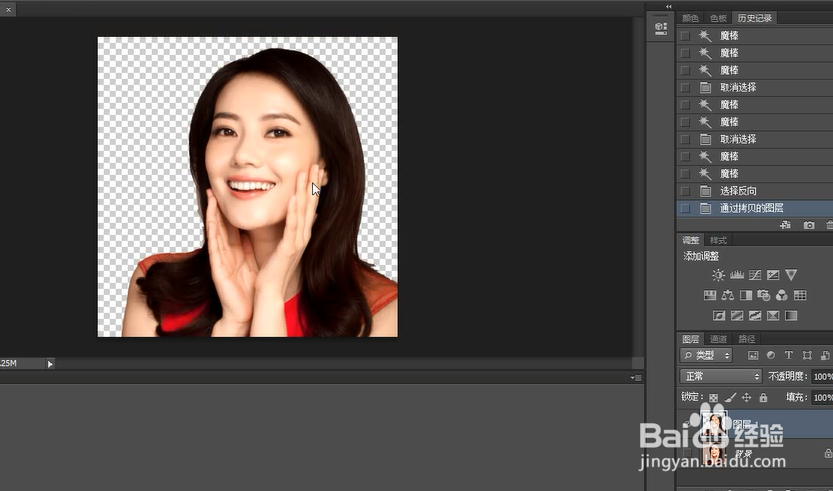
7、抠图完毕 将原素材隐藏即可
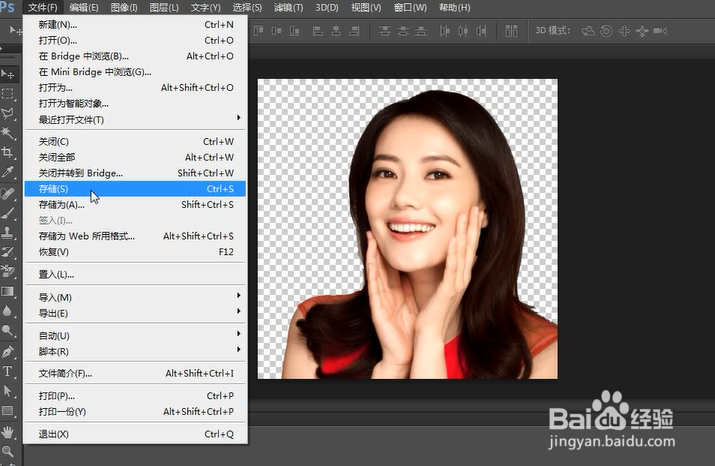
8、点击文件中的“存储”即可保存
时间:2026-04-22 18:30:58
1、打开工具 选择工具栏 如下图所示左键选中快速选择切换魔棒工具
2、之后导入我们的图片素材
3、选择添加到选区这个命令 建立选择 根据图层的色差调整相关容差值
4、图下我们在建立选区的时候发现人物内部也置入了选择范围 ,我们可以通过勾选 :连续: 这个选项 ,在进行建立选区
5、如果建立选区错误我们可以通过反向的命令进行选区反选
6、之后通过拷贝进行抠图 快捷方式Ctrl+j
7、抠图完毕 将原素材隐藏即可
8、点击文件中的“存储”即可保存
