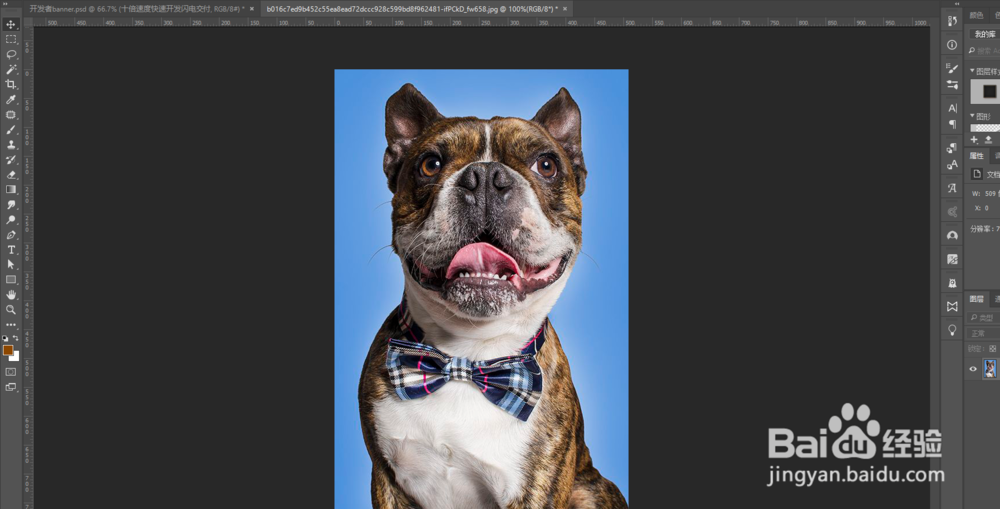
1、打开ps,把下载好的图片导入到ps中,效果如图所示;
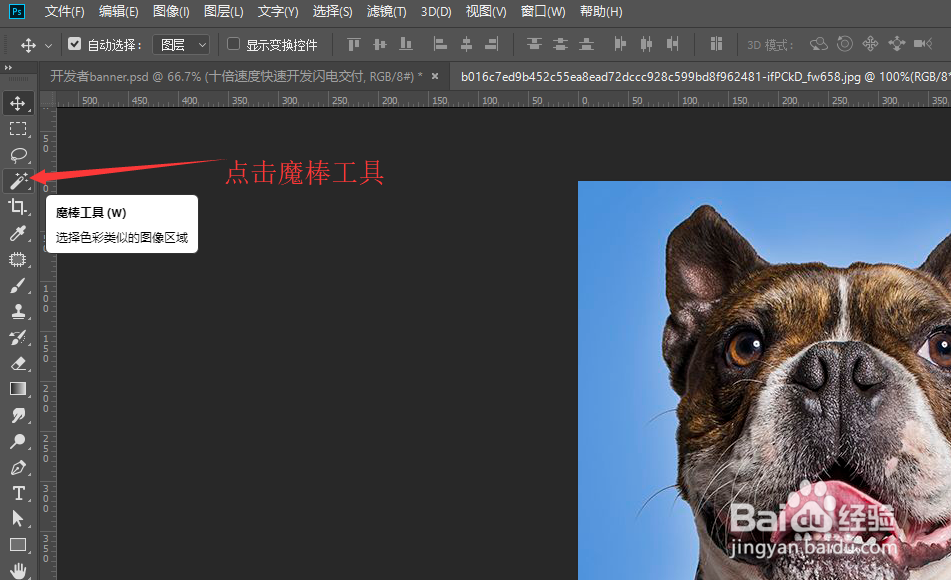
2、点击魔棒工具,快捷键是【w】,效果如图所示;
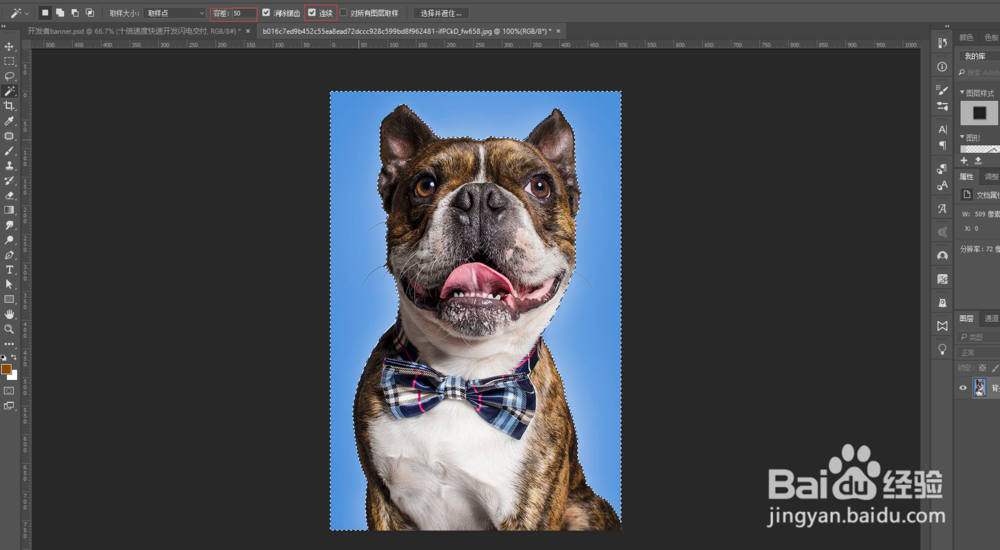
3、用【魔棒工具】点击外边的纯色部分,效果如图所示;
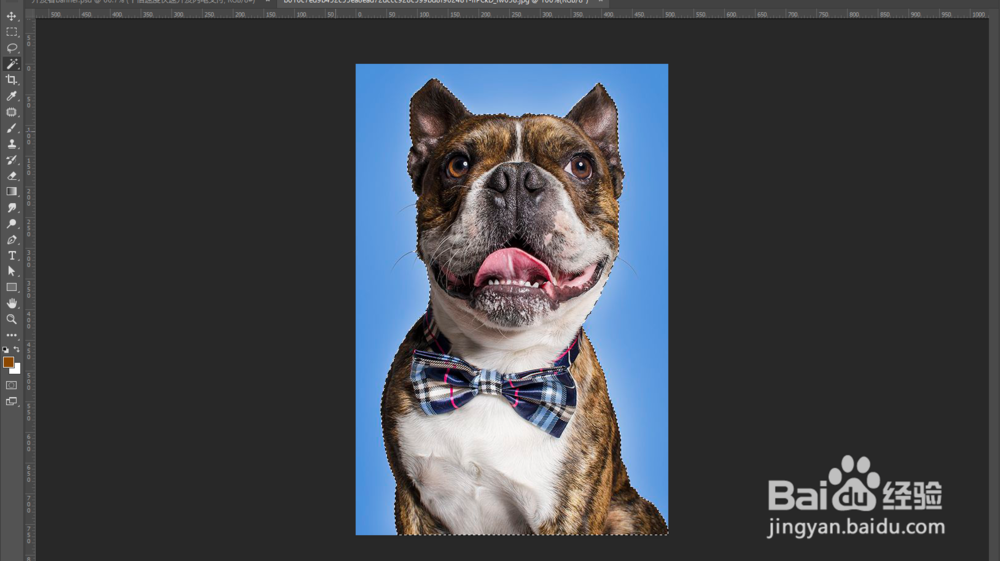
4、然后按反选,快捷键是【Ctrl+shift+I】,选中小狗;效果如图所示;
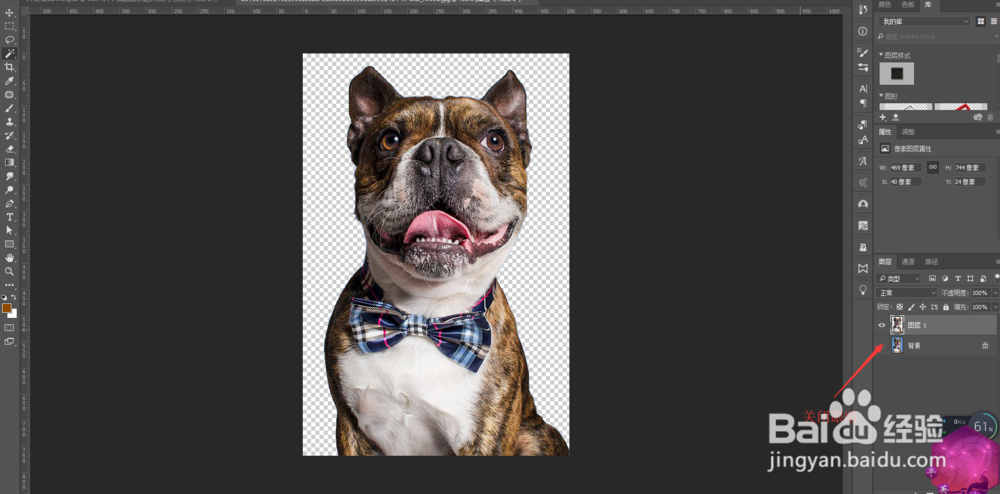
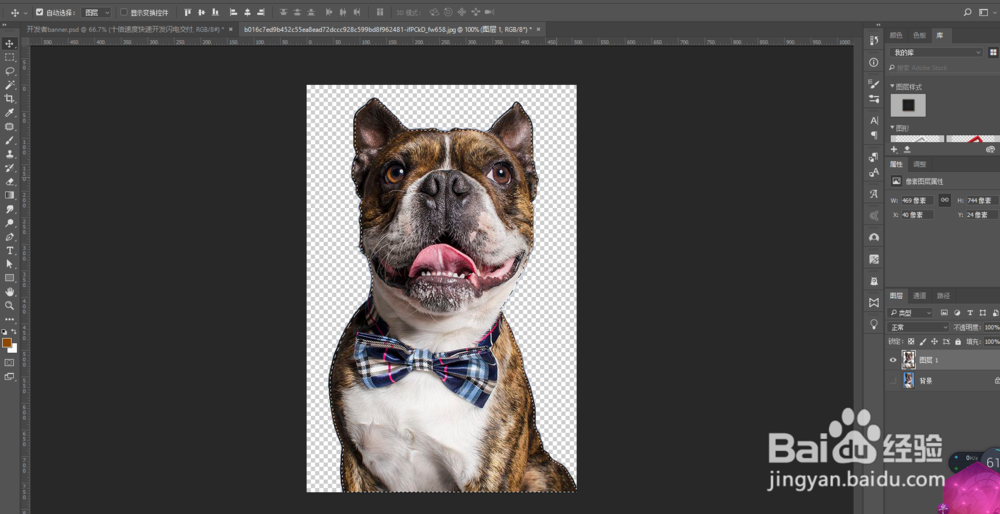
5、选中效果之后,【Ctrl+J】,复制一层;关闭背景图片的眼睛,效果如图所示;
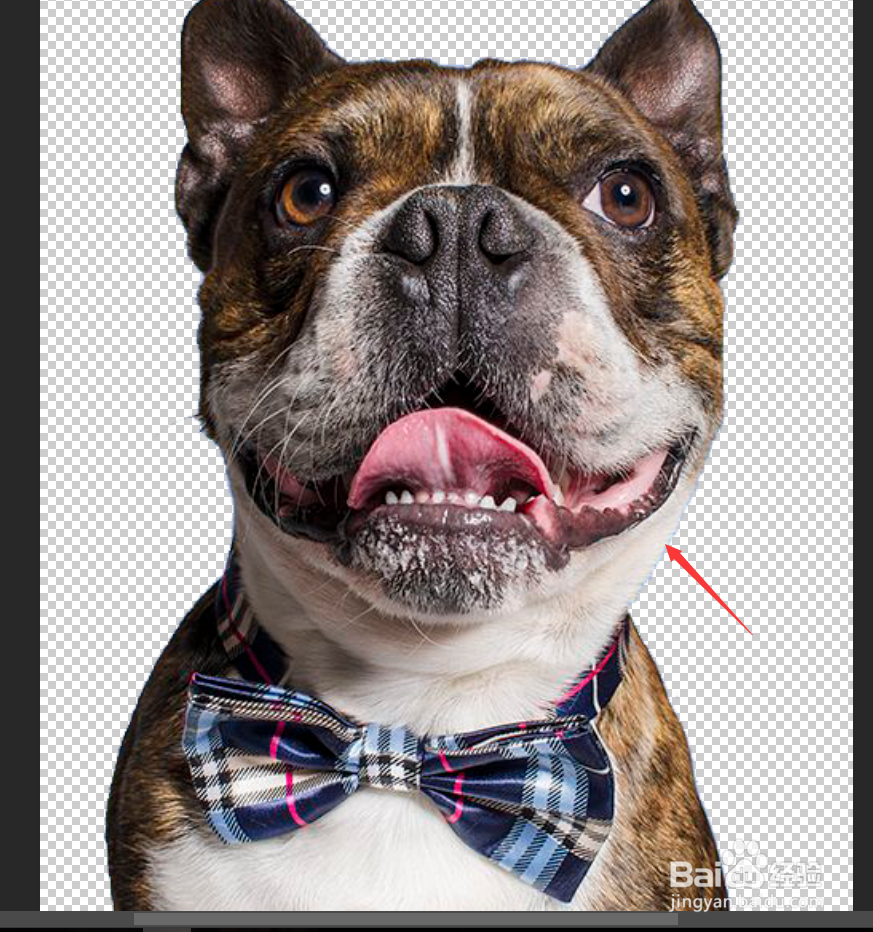
6、发现效果外边有一圈蓝色的背景,这个是第一次没有把图抠干净,尤其是在白色地方看的很明显,接下来我们需要把这个多余的边也抠掉,
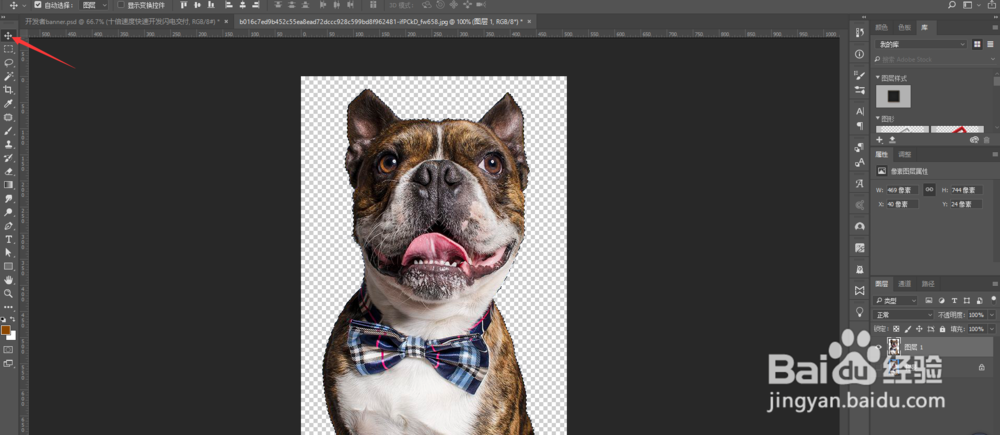
7、在移动工具的状态下,点击小狗的缩略图,选中小狗,效果如图所示;
8、在选中小狗的状态下,点击【选择-修改-收缩】,参数值设为3,
效果如图所示;
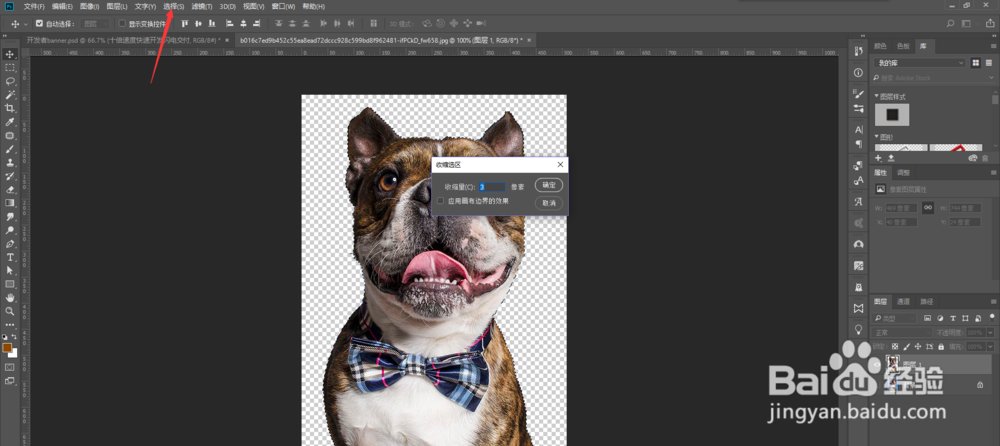
9、设好值之后我们会发现选区会往里移动3px,然后反选【Ctrl+shift+I】,点击delete删除,效果如图所示;
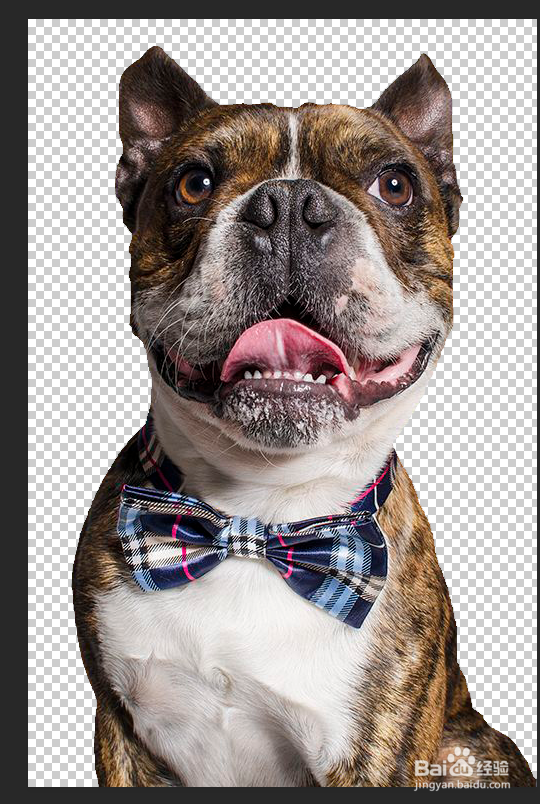
10、这就是利用魔棒抠图的简单方法。
