fltmgr.sys文件导致蓝屏怎么办

 时间:2026-02-14 05:09:54

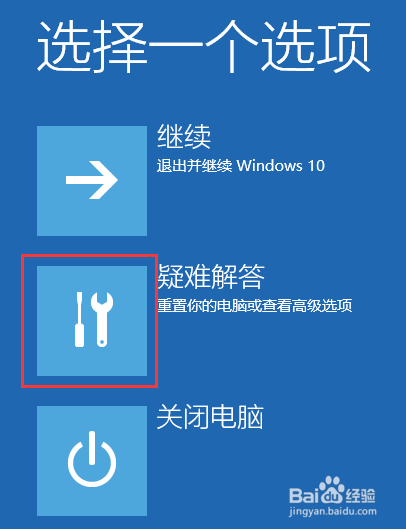
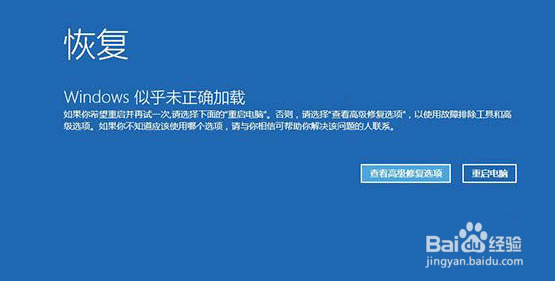
1、首先我们重启电脑,然后按电脑的电源按钮。在此之后,按键盘上的F8键,此时我们会看到高级启动选项列表。
fltmgr.sys文件导致蓝屏怎么办

2、这时我们选择界面中的疑难解答,然后接着选择高级选项。

fltmgr.sys文件导致蓝屏怎么办

fltmgr.sys文件导致蓝屏怎么办

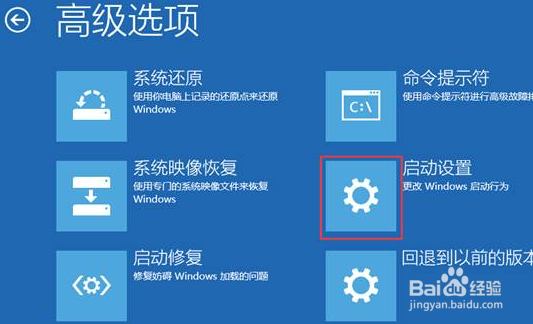
3、在高级选项中,我们选择启动设置,在启动设置中,我们选择第五项;参考下图。
fltmgr.sys文件导致蓝屏怎么办

fltmgr.sys文件导致蓝屏怎么办

4、此时我们会以带网络的安全模式进入到系统内,我们打开菜单栏,然后输入CMD或者使用快捷键WIN+R呼出运行,然后进入CMD界面,然后输入:

 sfc / scannow,此时系统就会自动修复这个文件了,当我们修复完成后进行重启。

fltmgr.sys文件导致蓝屏怎么办

fltmgr.sys文件导致蓝屏怎么办

5、当我们再次打开系统的时候,你会发现已经可以正常启动了。

fltmgr.sys文件导致蓝屏怎么办

  • win10安全模式怎么进入
  • sata mode是什么
  • window10怎么进入安全模式
  • 关闭win10自动更新
  • win10如何修复ntoskrnl.exe错误导致的蓝屏
  • 热门搜索
    书签怎么做 牛杂火锅的做法 village怎么读 小鸡炖蘑菇的家常做法 家常菜做法大全有图 佛手瓜的做法 意粉的做法大全 菠菜炒鸡蛋的做法 炒年糕的家常做法 茼蒿的做法大全家常