幻灯片绘制自定义路径【曲线】动画效果的方法

 时间:2026-02-14 05:12:40

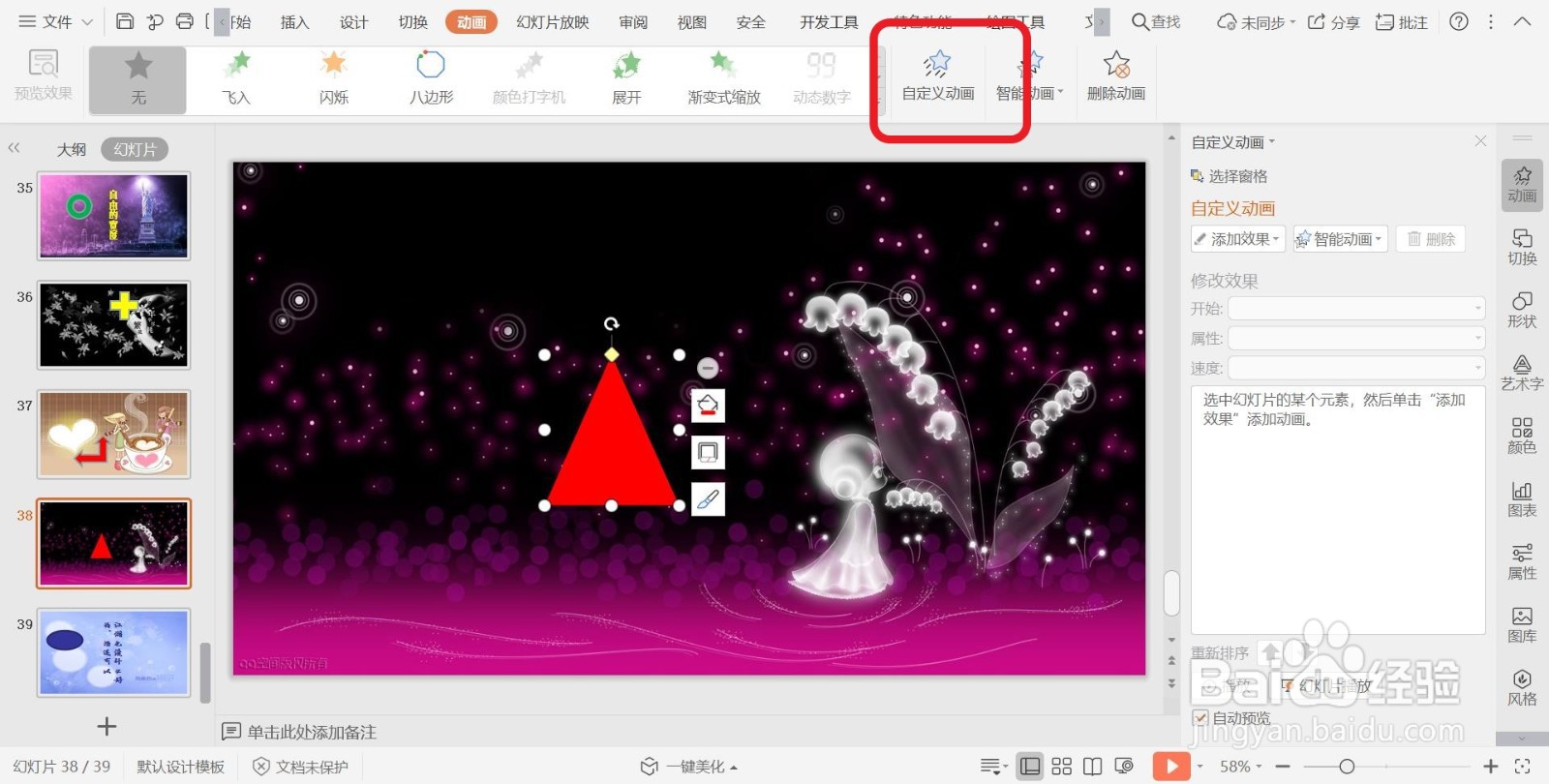
1、选择幻灯片中的对象元素。该对象元素预设需绘制自定义路径类型的演示动画效果。

幻灯片绘制自定义路径【曲线】动画效果的方法

2、选择好之后,在PPT上方功能菜单栏中选择【动画】菜单并点击。

幻灯片绘制自定义路径【曲线】动画效果的方法

3、点击【动画】菜单之后,在功能菜单栏下方弹出【动画】子菜单栏。

幻灯片绘制自定义路径【曲线】动画效果的方法

4、在【动画】子菜单栏中选择【自定义动画】菜单并点击。

幻灯片绘制自定义路径【曲线】动画效果的方法

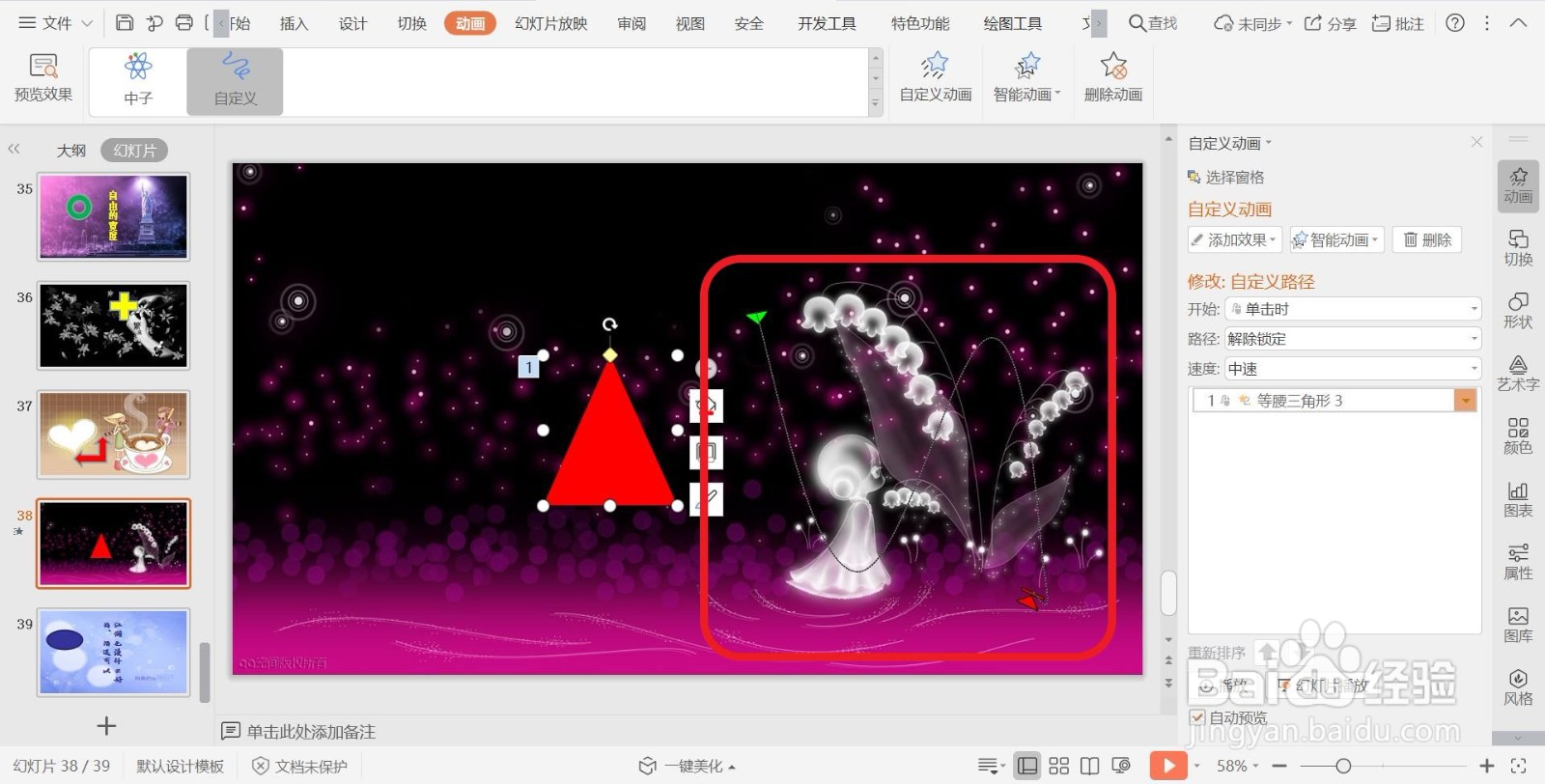
5、点击后,PPT文档右侧弹出【自定义动画】设置界面,在其中选择并点击【添加效果】。

幻灯片绘制自定义路径【曲线】动画效果的方法

6、点击后,弹出动画效果选择界面,在绘制自定义路径类型的动画效果中选择【曲线】并点击,然后在幻灯片编辑界面进行绘制,完成绘制自定义路径【曲线】动画效果的设置。

幻灯片绘制自定义路径【曲线】动画效果的方法

幻灯片绘制自定义路径【曲线】动画效果的方法

  • ppt中怎样将形状图形进行组合
  • PPT怎么设置动作路径
  • PPT的动作路径如何设置
  • PPT 如何设置自定义动作路径
  • ppt绘图工具在哪里
  • 热门搜索
    苏州有什么好玩的地方 什么东西最解酒 坦然是什么意思 perfect是什么意思 脚麻是什么原因 汽车蜡什么牌子好 苦海泛起爱恨是什么歌 福尔马林是什么 学历是什么 1996年是什么命