Photoshop中如何将颜色暗淡的照片处理得更鲜艳

 时间:2026-02-15 15:44:42

1、启动Photoshop程序,打开需要处理的照片,我们可以看到,照片的颜色比较暗淡,需要对其进行调整。

Photoshop中如何将颜色暗淡的照片处理得更鲜艳

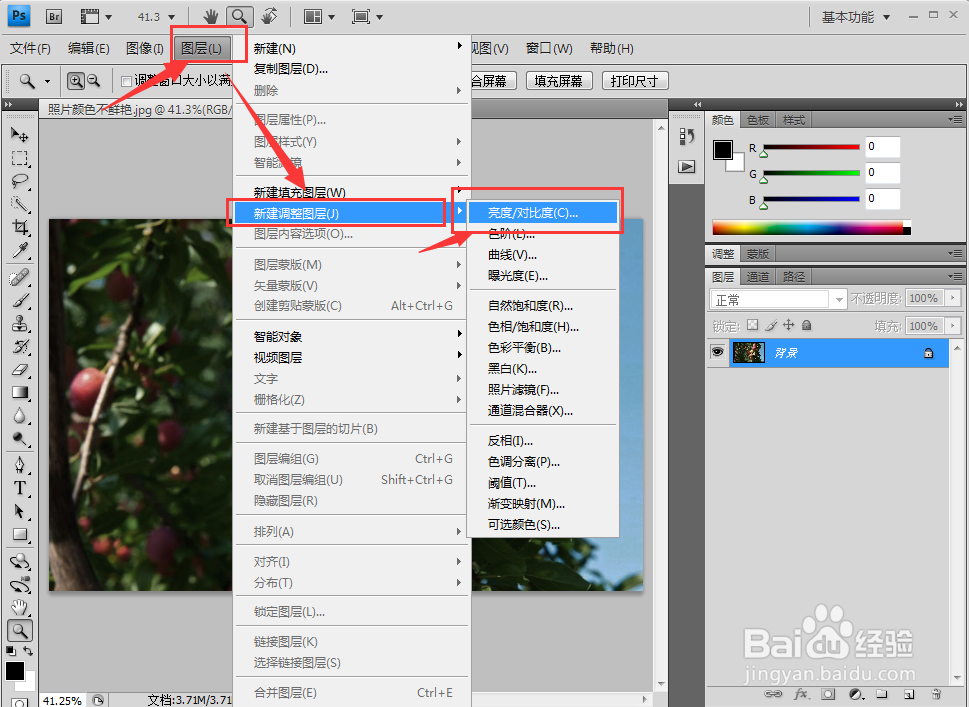
2、选择“图层”菜单,在弹出的下拉菜单中选择“新建调整图层”,在弹出的子菜单中选择“亮度/对比度“命令。
Photoshop中如何将颜色暗淡的照片处理得更鲜艳

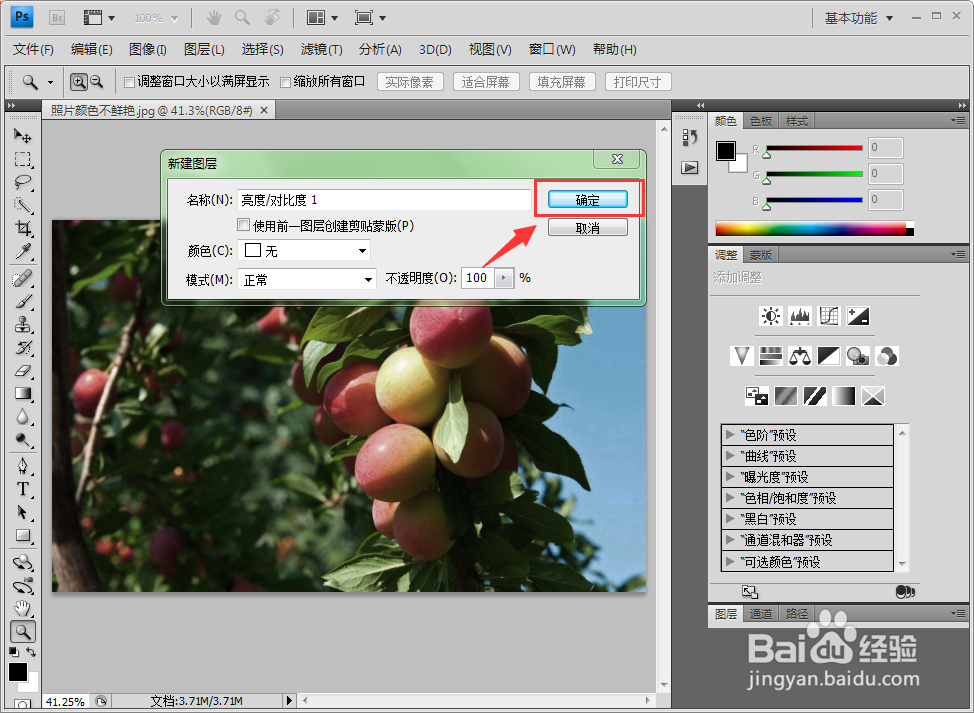
3、此时会弹出”亮度/对比度“对话框,单击“确定”按钮。

Photoshop中如何将颜色暗淡的照片处理得更鲜艳

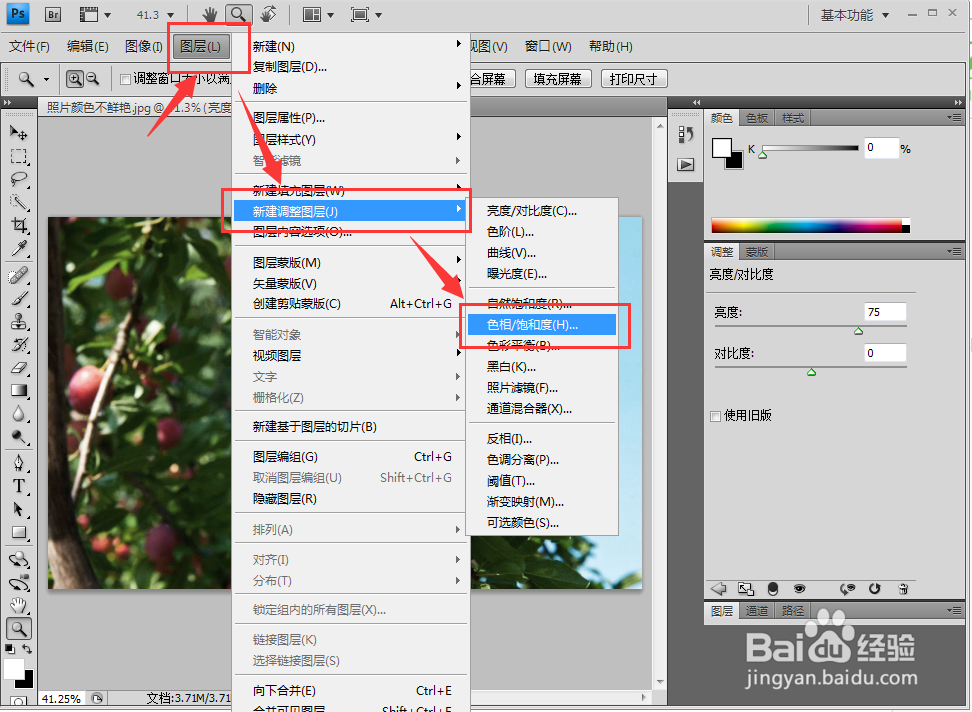
4、此时会弹出“亮度/对比度“的调整面板,将”亮度“适当调大。至于调整到多少合适,这要根据照片的现状来确定,用户可以反复进行调整,直到满意为止。

Photoshop中如何将颜色暗淡的照片处理得更鲜艳

5、再次打开”图层“菜单,在弹出的子菜单中选择“新建调整图层”,在弹出的子菜单中选择“色相/饱和度“命令。
Photoshop中如何将颜色暗淡的照片处理得更鲜艳

6、在弹出的对话框中单击“确定”按钮。

Photoshop中如何将颜色暗淡的照片处理得更鲜艳

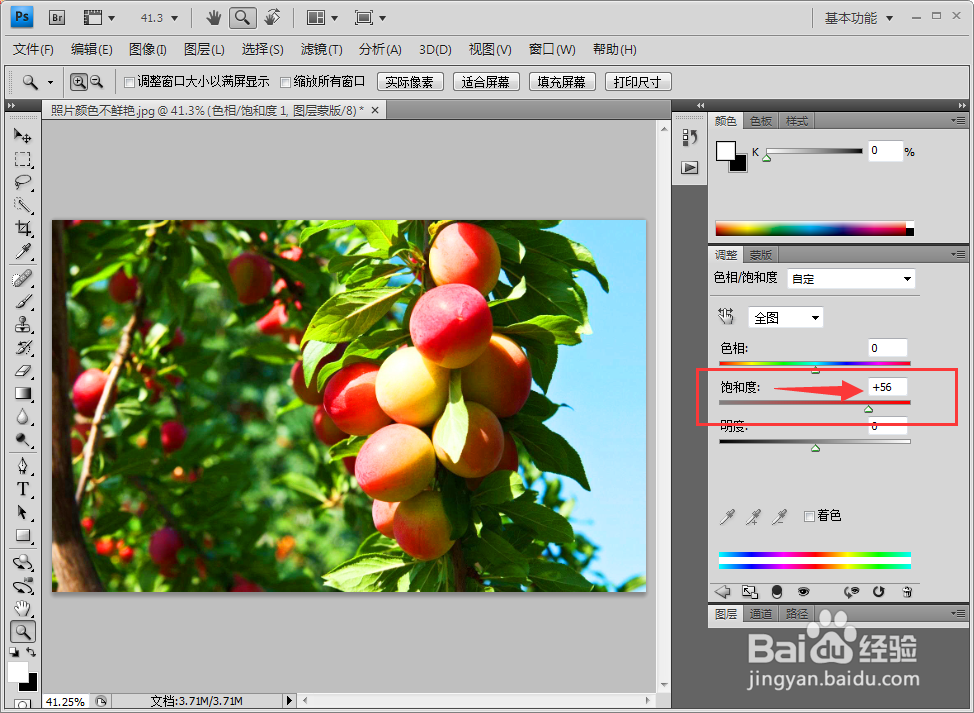
7、在弹出的“色相/饱和度“面板中,将”饱和度“的值适当增大即可。这样就可以把原本颜色比较暗淡的照片调整为颜色鲜艳的照片了。 
Photoshop中如何将颜色暗淡的照片处理得更鲜艳

  • PS制作文字翻页效果的教程
  • ps如何制作拼接效果
  • photoshop绘制燃烧中的香烟
  • 如何使用PS制作城市海报?
  • PS怎么制作闪电效果?
  • 热门搜索
    蚂蚁的生活环境 count是什么意思 大姨妈推迟是什么原因 庶女古代好生活手札 yy怎么改密码 断奶后如何回奶 经常腰酸是怎么回事 吕梁学院怎么样 驾驶教练证怎么考 高血压肾病如何治疗