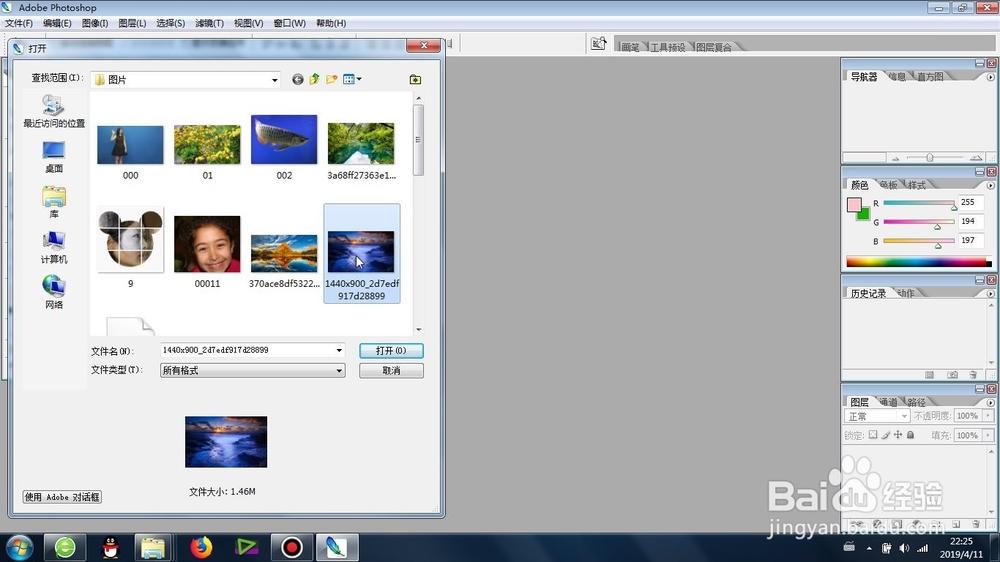
1、首先就是图片素材的导入
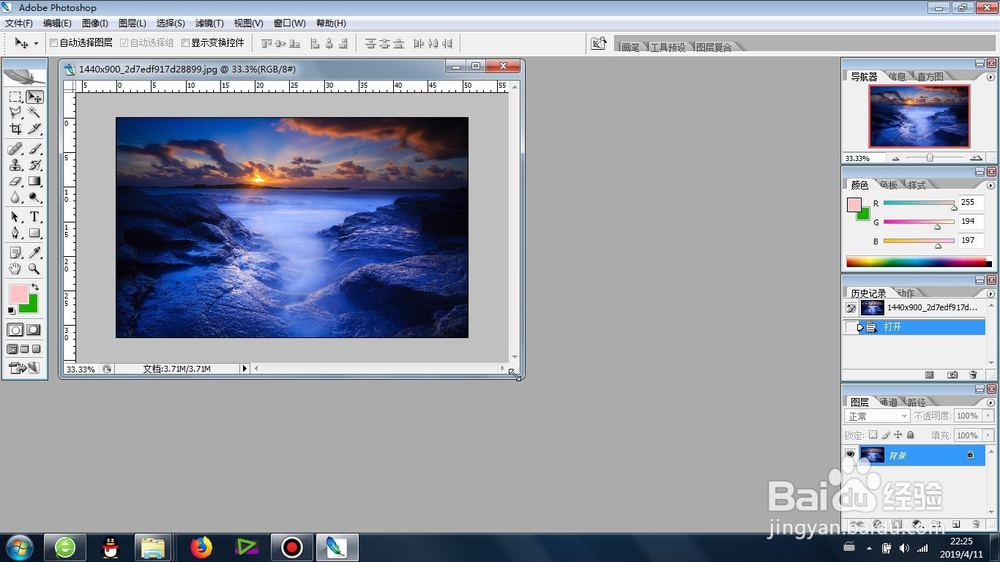
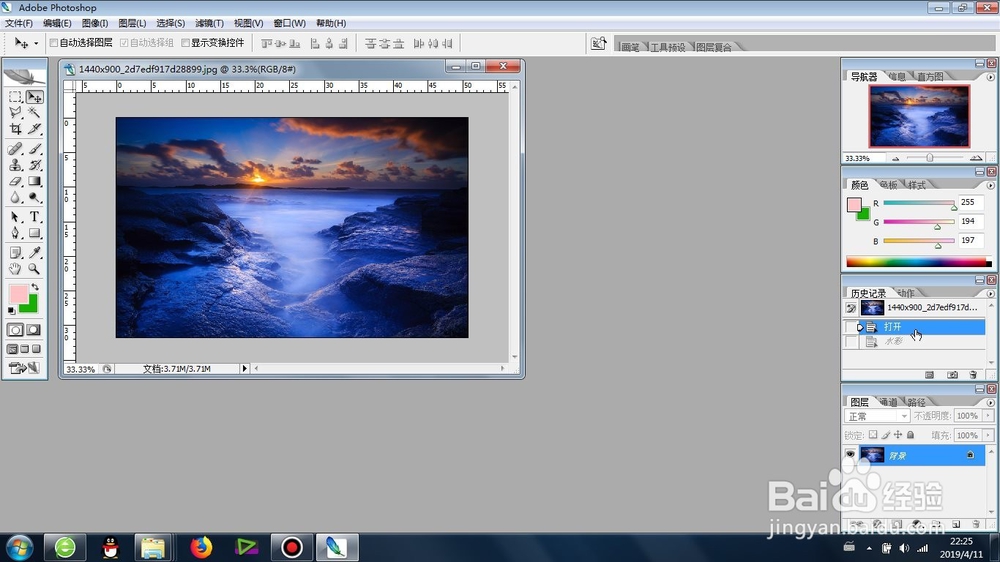
2、导入之后的图片素材会显示在PS的工作区域
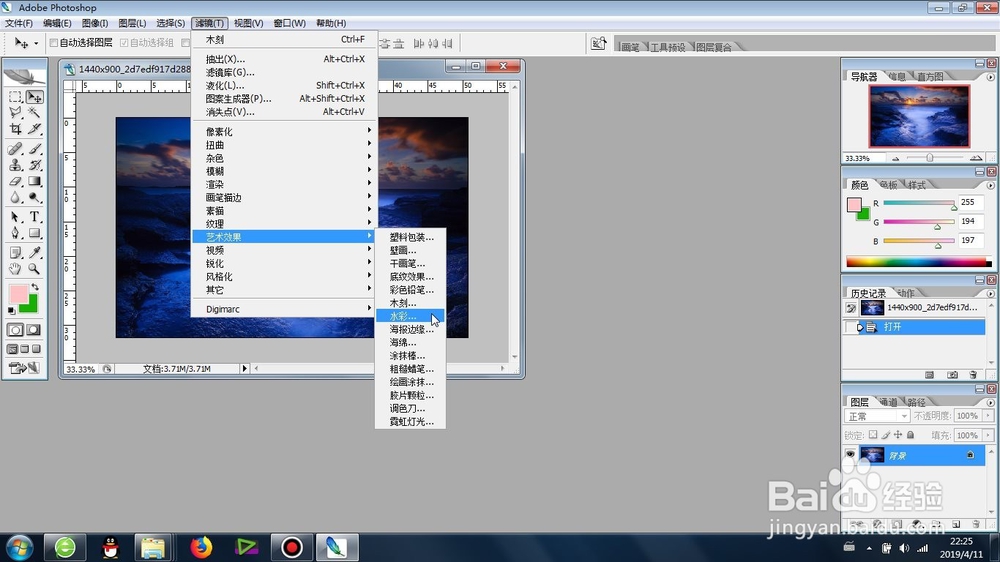
3、接下来启动的就是水彩效果功能,它的位置存在于:滤镜-艺术效果-水彩效果
4、点击之后,会出现“水彩效果”的参数设置窗口
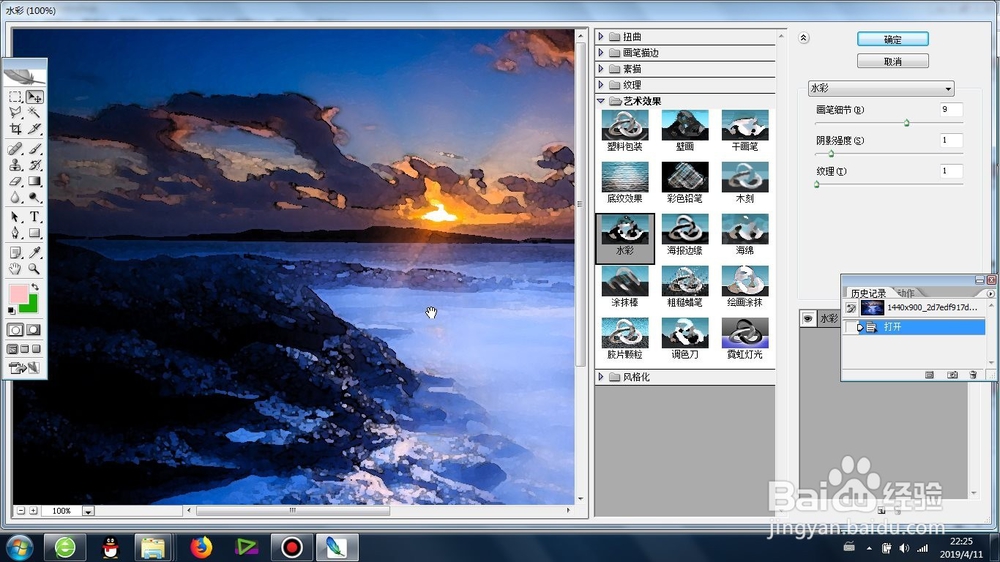
5、我们可以点击右键选择-符合视图大小-来整体缩小显示区域,来整体显示整张图片
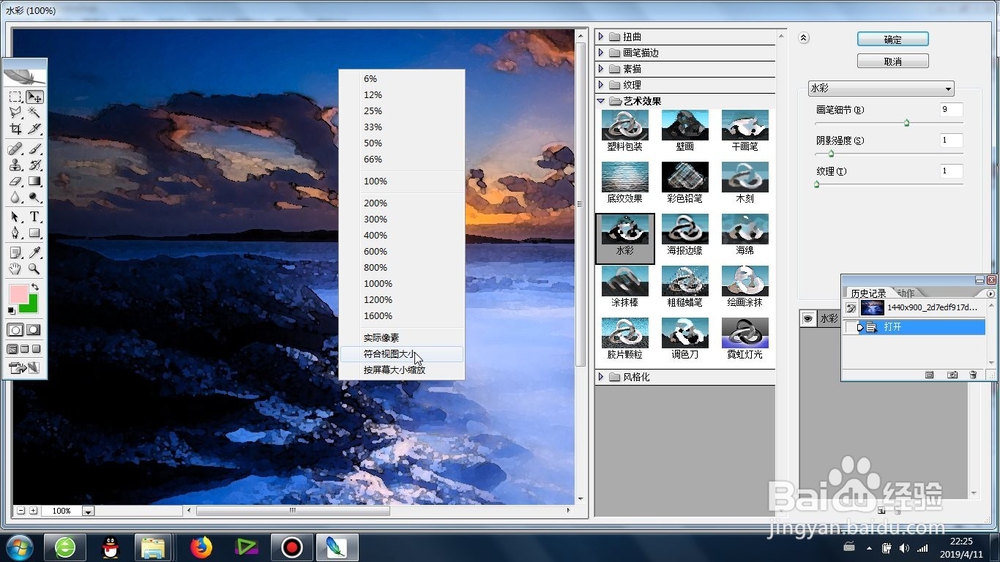
6、还有就是其他参数的调整
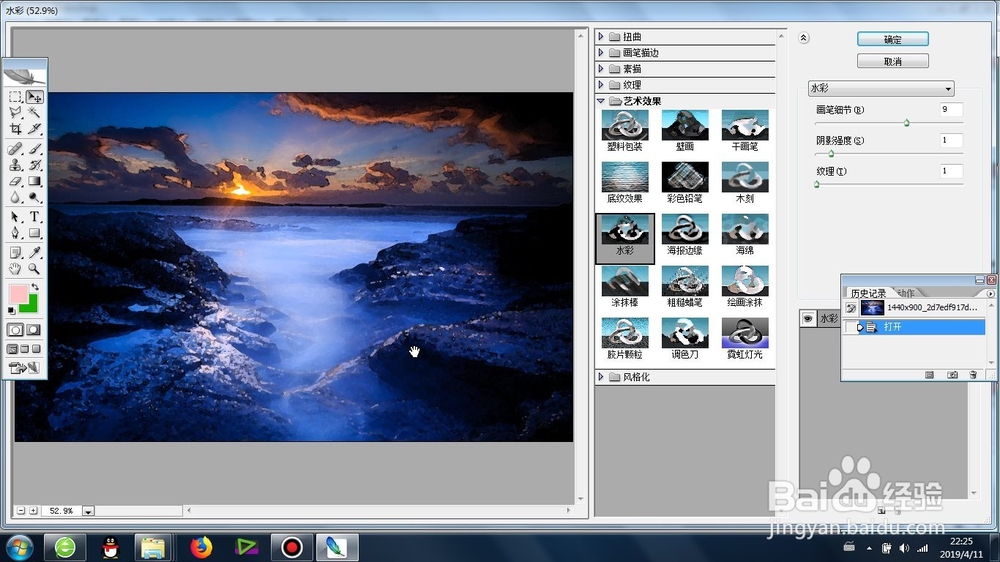
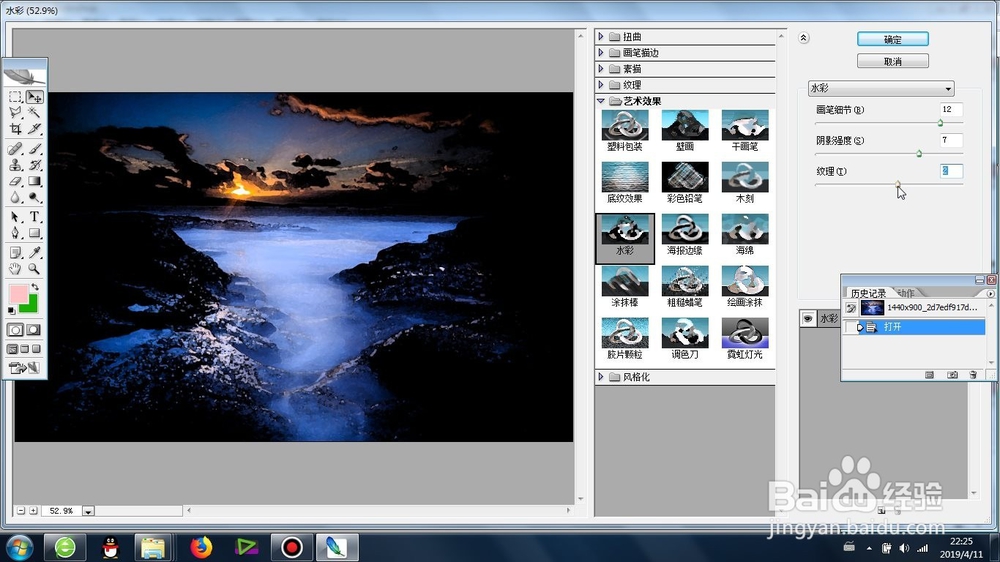
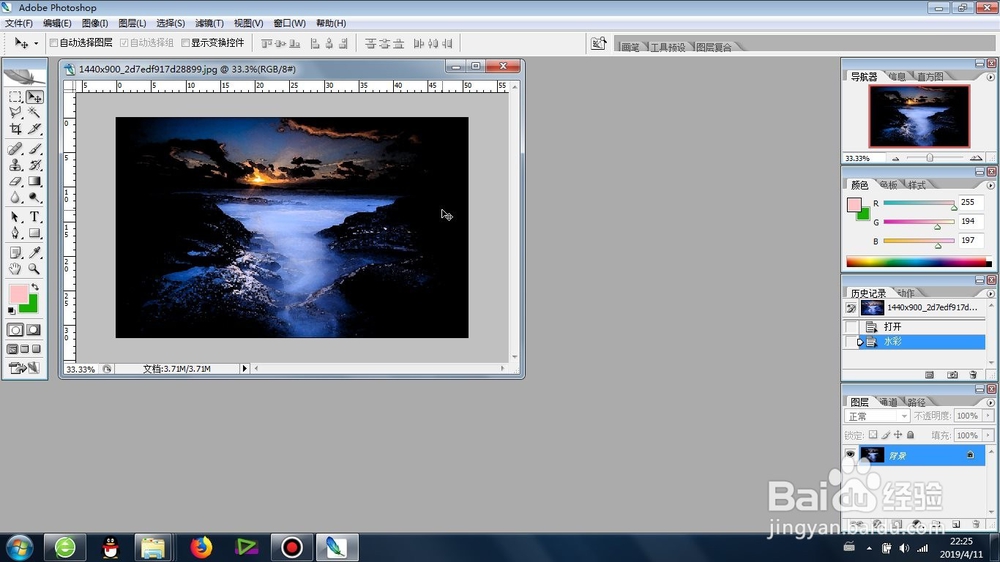
7、最后确定整张图片的“水彩”效果
时间:2026-04-26 04:21:41
1、首先就是图片素材的导入
2、导入之后的图片素材会显示在PS的工作区域
3、接下来启动的就是水彩效果功能,它的位置存在于:滤镜-艺术效果-水彩效果
4、点击之后,会出现“水彩效果”的参数设置窗口
5、我们可以点击右键选择-符合视图大小-来整体缩小显示区域,来整体显示整张图片
6、还有就是其他参数的调整
7、最后确定整张图片的“水彩”效果
