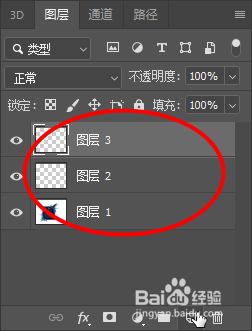
1、首先创建两个新的图层
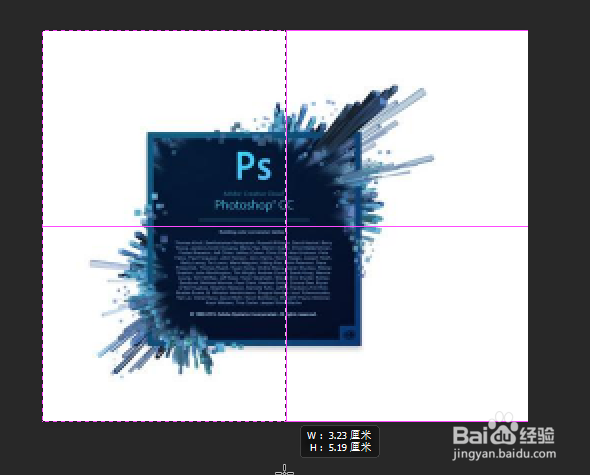
2、然后点击工具栏中的矩形选框工具

3、接着用选框工具在画布上将图片框出一半出来
4、然后选择画笔工具,颜色选择为红色
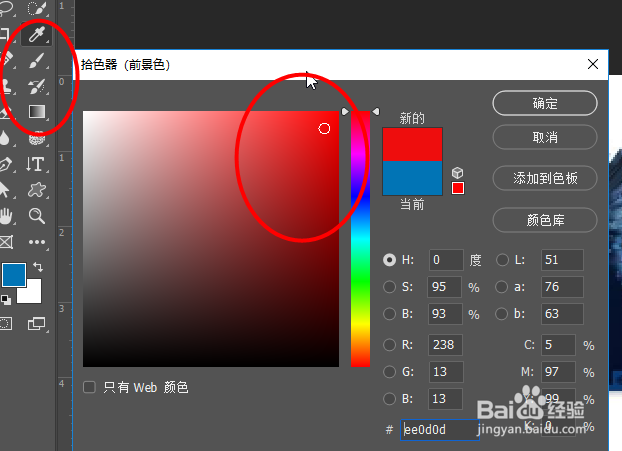
5、然后用画笔工具将其中一半涂抹成红色

6、然后用同样方法将另一半涂抹成蓝色
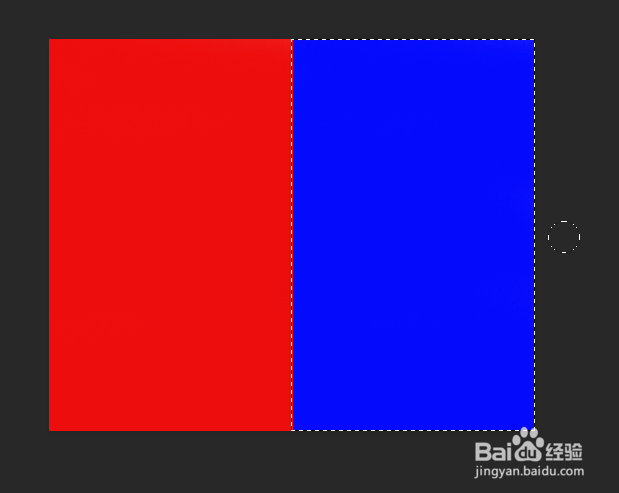
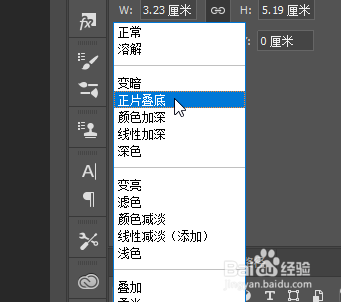
7、最后将两个颜色的图层的混合模式改为正片叠底
8、最后就可以看到效果

时间:2026-04-22 16:04:23
1、首先创建两个新的图层
2、然后点击工具栏中的矩形选框工具
3、接着用选框工具在画布上将图片框出一半出来
4、然后选择画笔工具,颜色选择为红色
5、然后用画笔工具将其中一半涂抹成红色
6、然后用同样方法将另一半涂抹成蓝色
7、最后将两个颜色的图层的混合模式改为正片叠底
8、最后就可以看到效果
