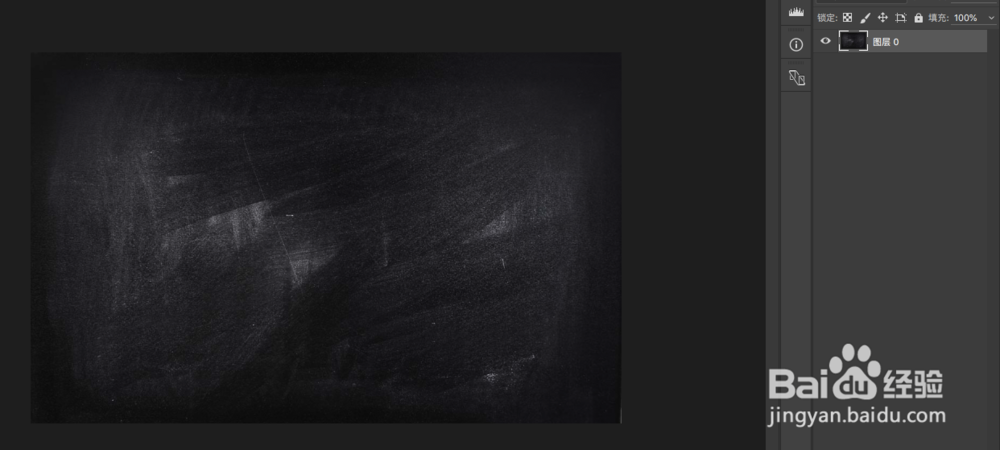
1、打开PS,打开一张黑板素材图做为背景。
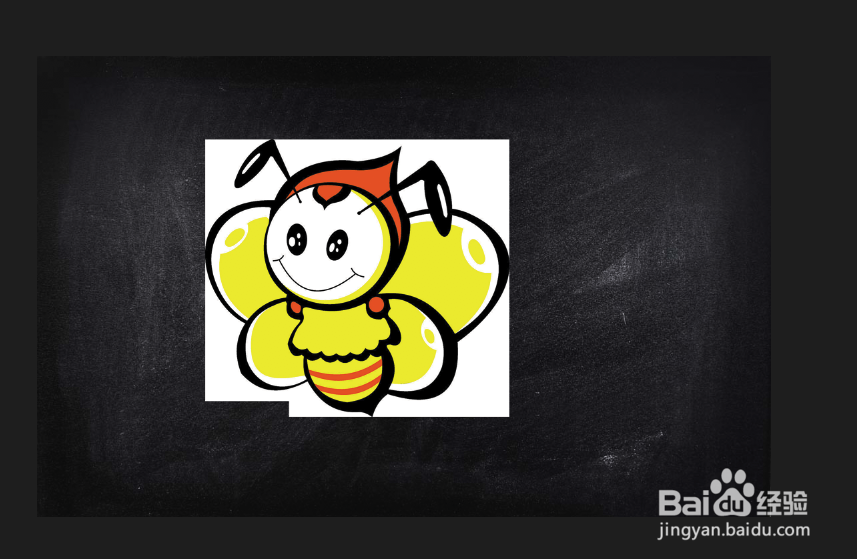
2、导入一张素材图。
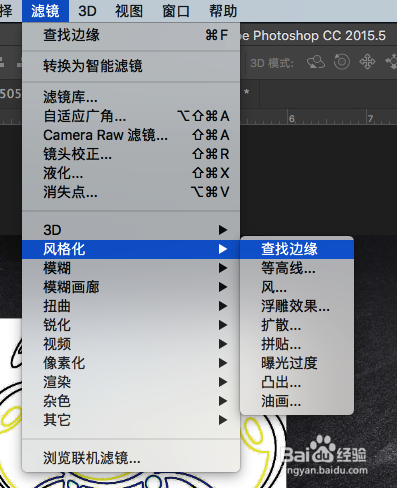
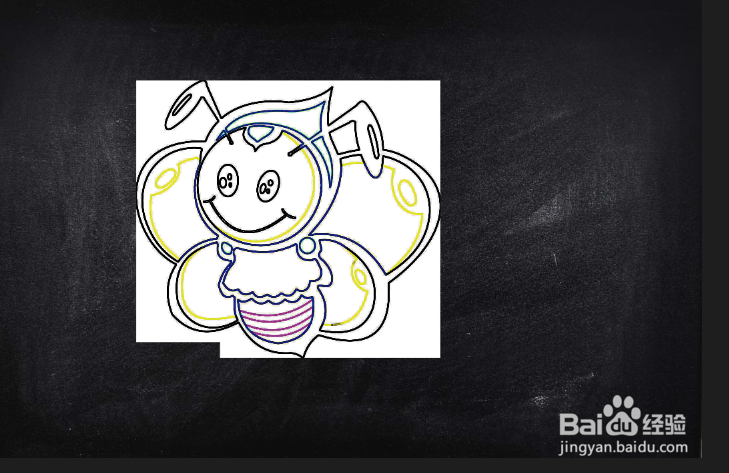
3、执行滤镜-风格化-查找边缘命令,得到如图。
4、图像-调整-黑欠番白,叮宙此预设选择最黑,这一步是为了去色。
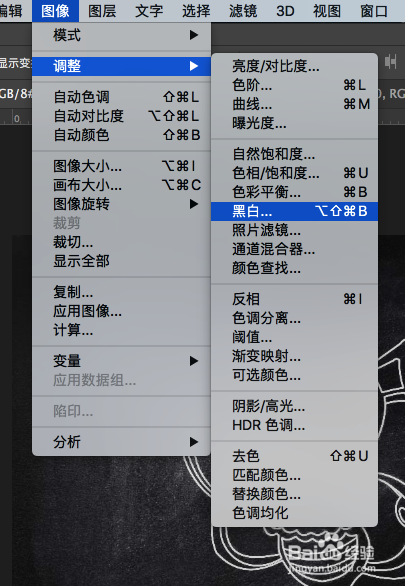
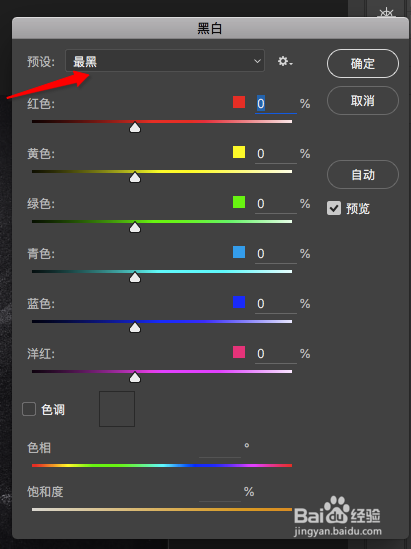
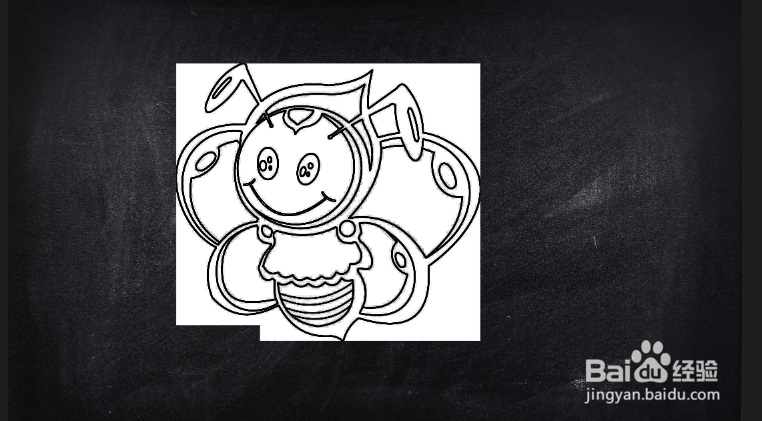
5、按ctrl+i 反相,得到如图效果。可以看到白色线条已经出来了。
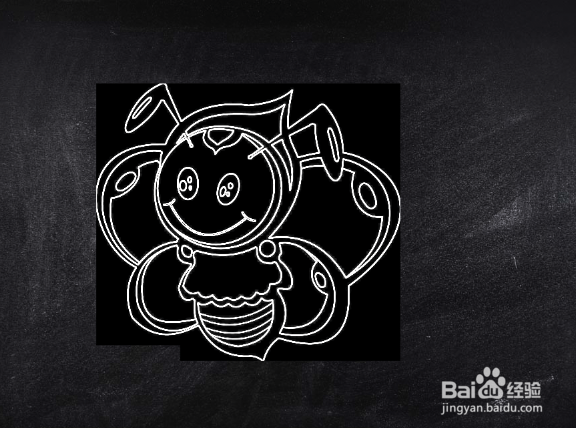
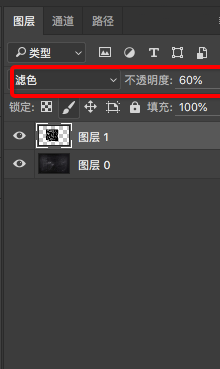
6、接下来,只需要把卡通图的黑色败匠背景去掉就可以了。图层不透明度也要降低一些。
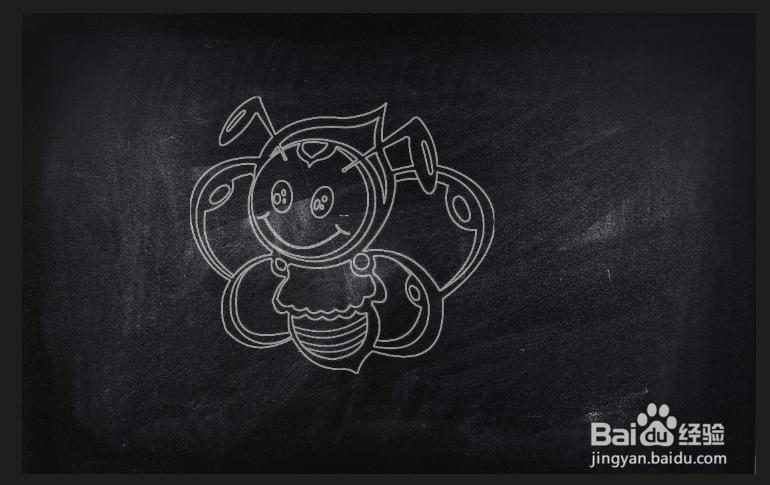
7、最后效果图:
时间:2026-04-22 03:40:31
1、打开PS,打开一张黑板素材图做为背景。
2、导入一张素材图。
3、执行滤镜-风格化-查找边缘命令,得到如图。
4、图像-调整-黑欠番白,叮宙此预设选择最黑,这一步是为了去色。
5、按ctrl+i 反相,得到如图效果。可以看到白色线条已经出来了。
6、接下来,只需要把卡通图的黑色败匠背景去掉就可以了。图层不透明度也要降低一些。
7、最后效果图:
