Animate如何制作旋转的圆形动画

 时间:2026-04-27 11:23:35

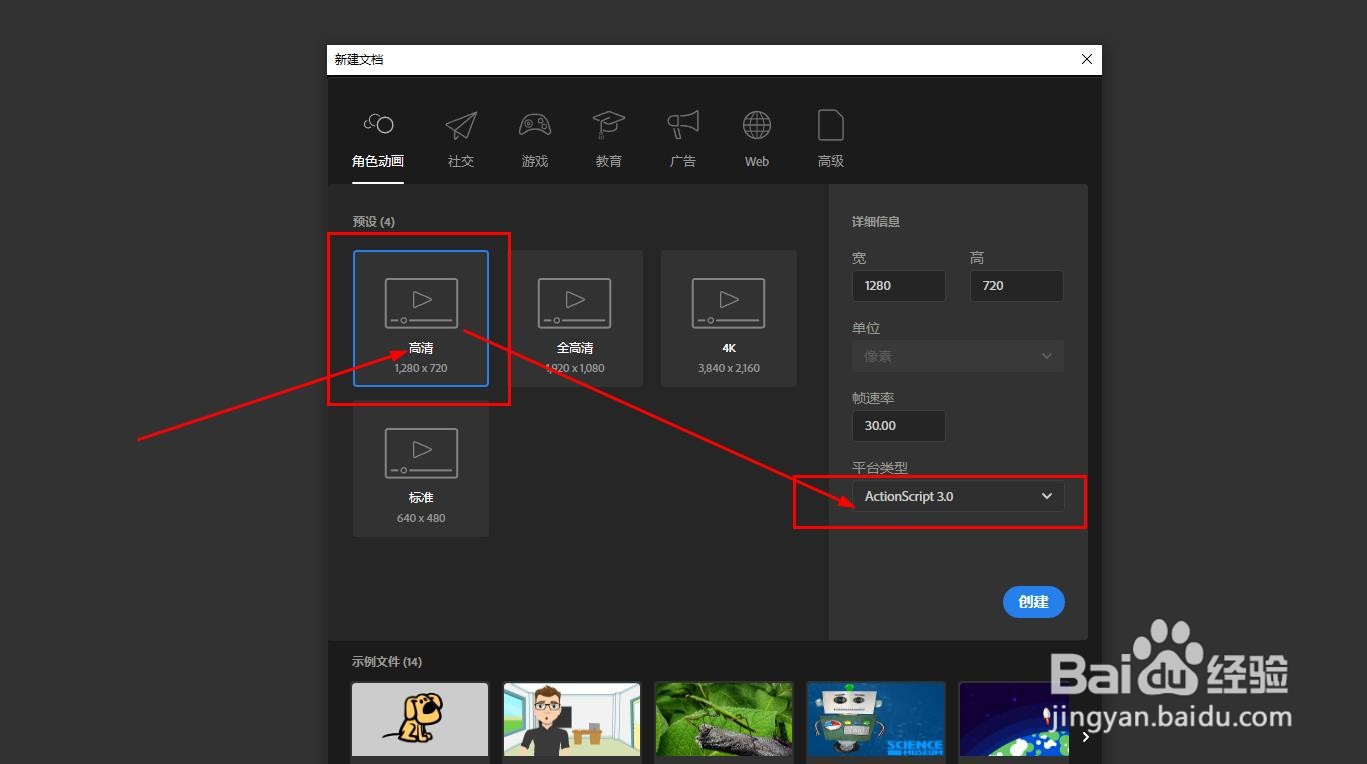
1、打开软件,新建一个1280x720的画布,平台类型选择Actionscript3.0
Animate如何制作旋转的圆形动画

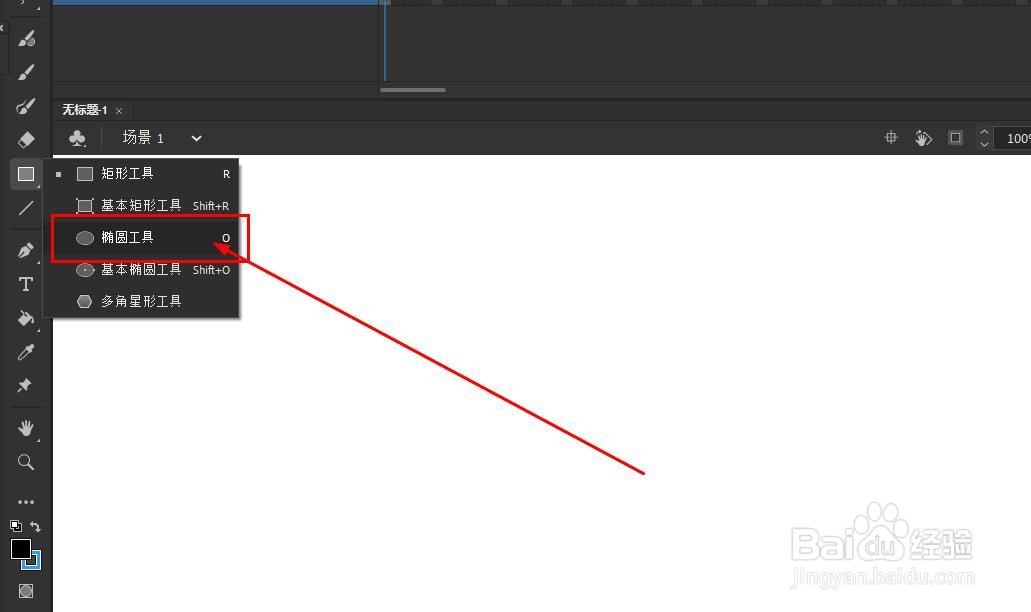
2、在工具栏找到椭圆工具后,使用鼠标单击选择

Animate如何制作旋转的圆形动画

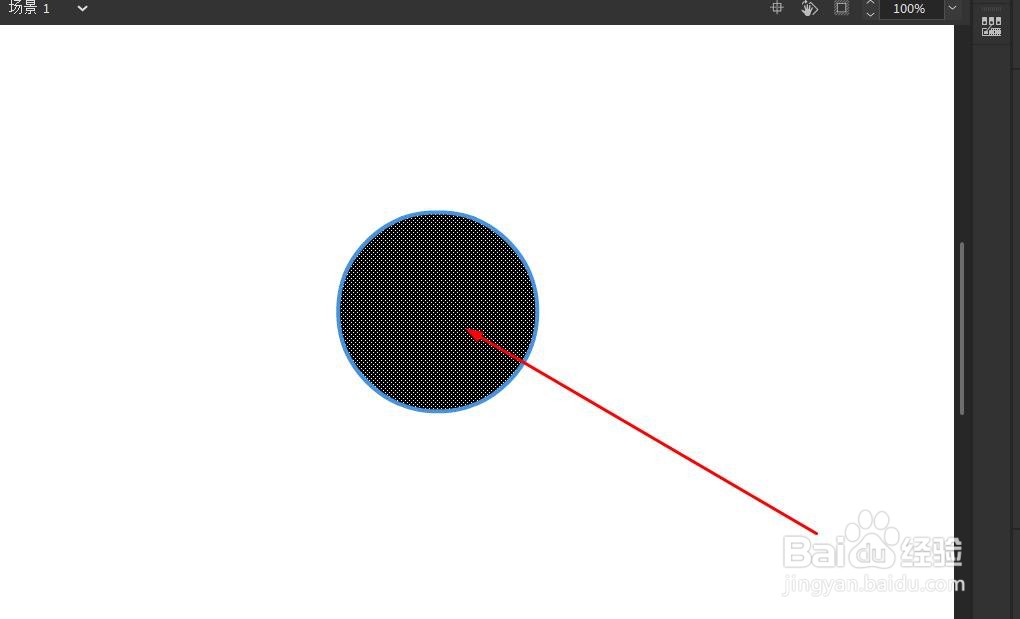
3、舞台中拖动鼠标绘制一个圆形如图

Animate如何制作旋转的圆形动画

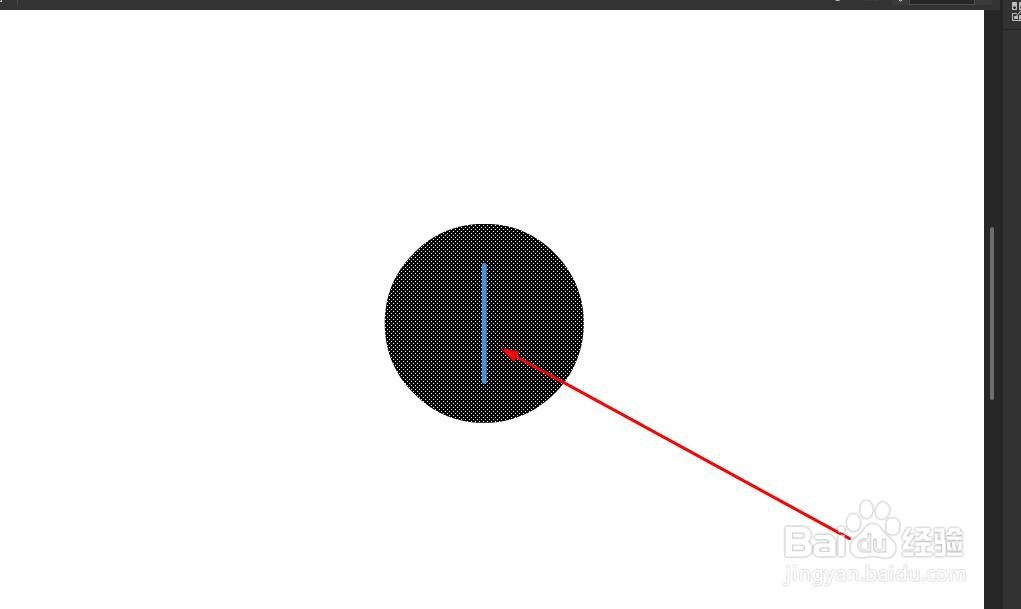
4、找到线条工具,在圆形上绘制一条线段,这个线段就是为了标记转动状态

Animate如何制作旋转的圆形动画

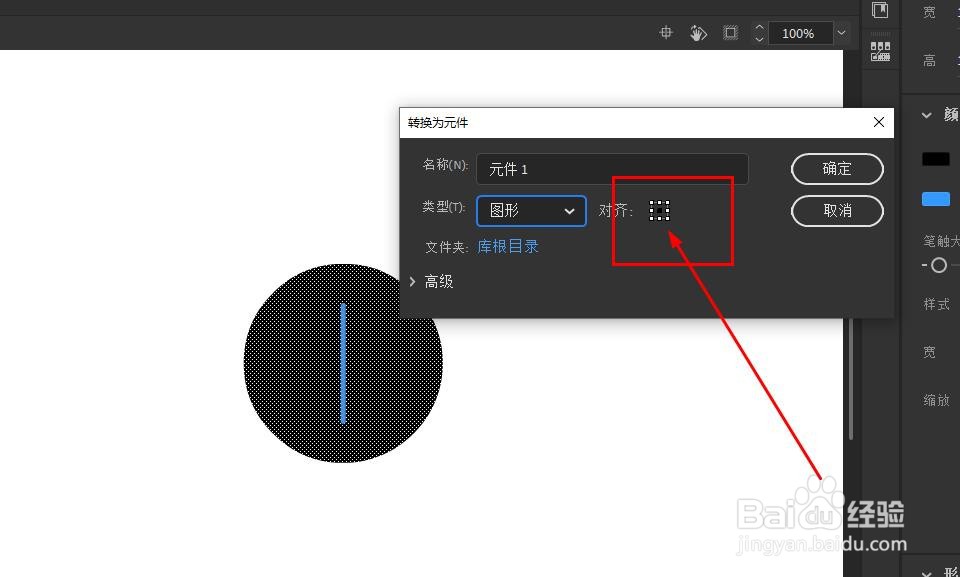
5、选择圆形和线段后,鼠标右键选择转换为元件

Animate如何制作旋转的圆形动画

6、在转换时对齐点要在中心位置

Animate如何制作旋转的圆形动画

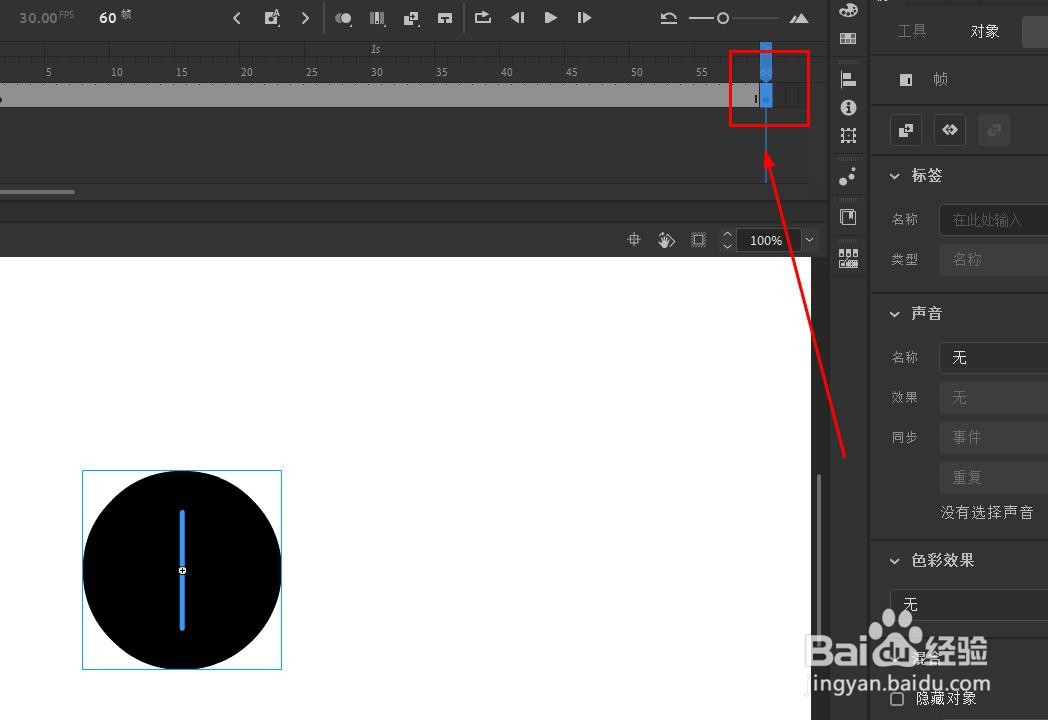
7、在主时间轴第60帧,鼠标右键选择插入关键帧

Animate如何制作旋转的圆形动画

Animate如何制作旋转的圆形动画

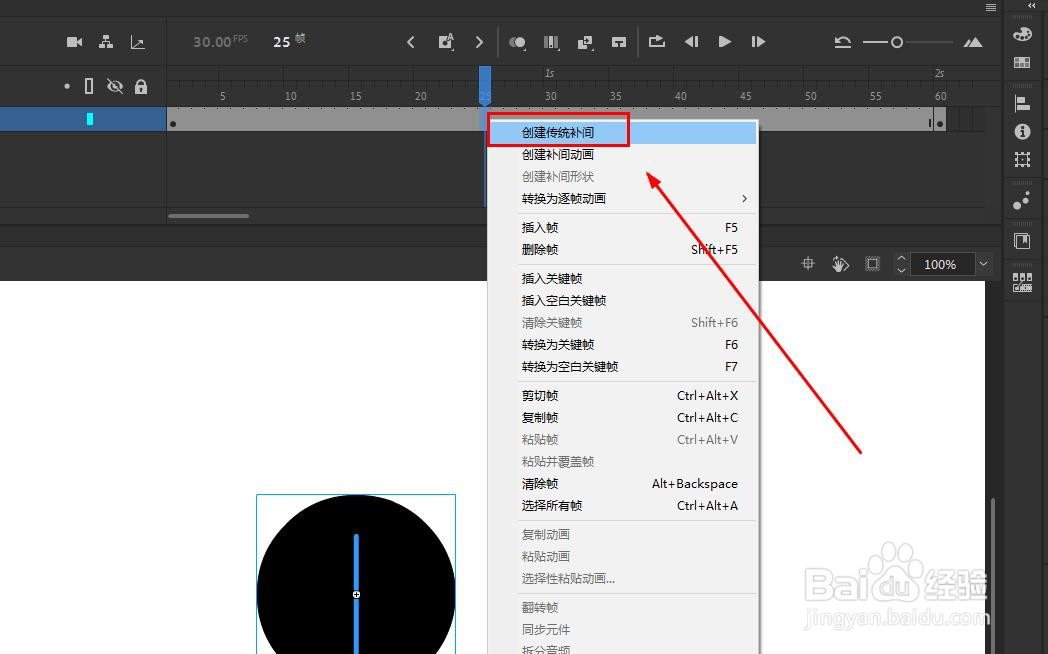
8、单击中间普通帧,右键选择创建传统补间动画

Animate如何制作旋转的圆形动画

9、选择补间帧,在属性面板找到旋转选项,设置旋转方向和旋转次数

Animate如何制作旋转的圆形动画

10、这样就得到了一个旋转的圆形动画了

Animate如何制作旋转的圆形动画

  • animate如何添加形状补间动画的形状提示点
  • Animate如何修改舞台大小
  • An如何旋转图片
  • Adobe Animate软件怎么调透明度
  • An旋转运动效果怎么做?
  • 热门搜索
    迎春花是什么颜色 营长是什么级别 2015年是什么年 4月5日是什么星座 避孕药什么时候吃 圆脸适合什么刘海 dg是什么牌子中文 penis是什么意思 性生活是什么 4月18日是什么星座