1、首先打开空白文档

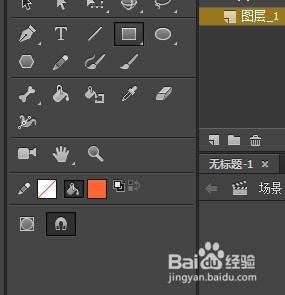
1、点击矩形工具
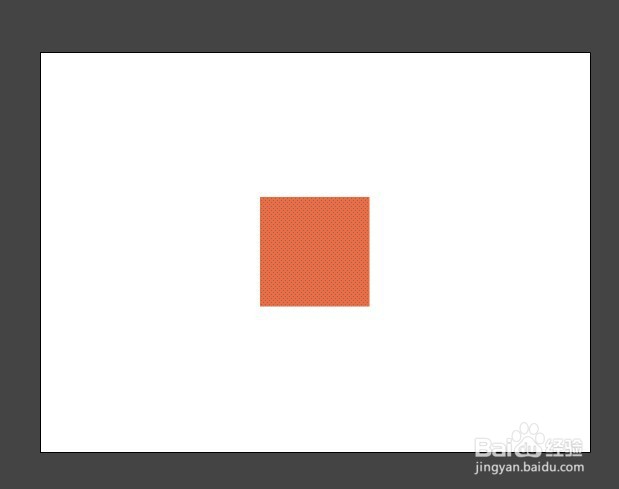
1、舞台中间绘制一个矩形
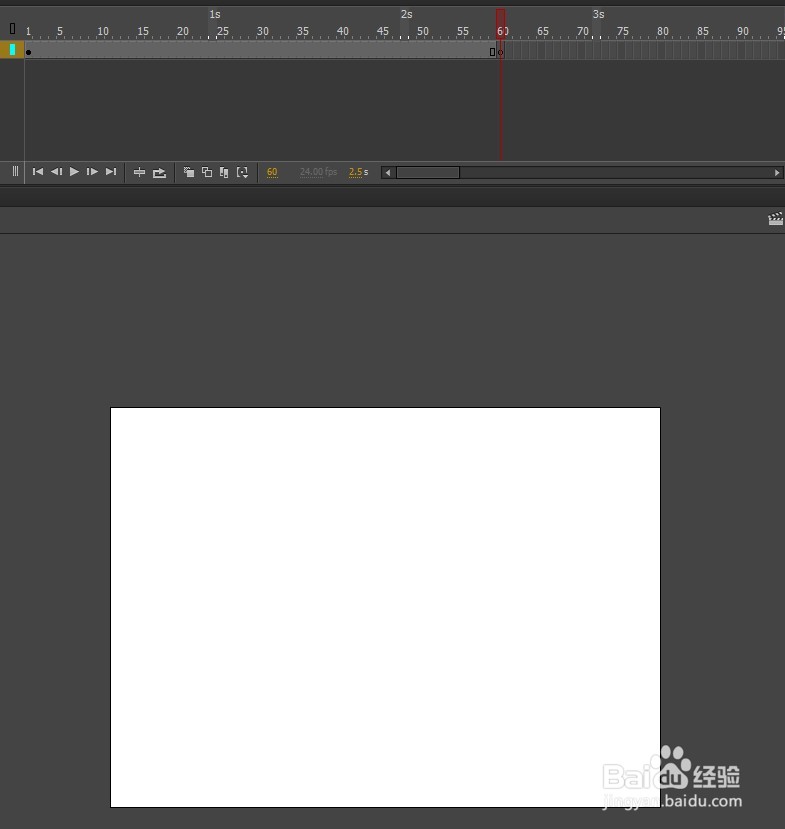
1、在图层60帧的地方插入空白关键帧
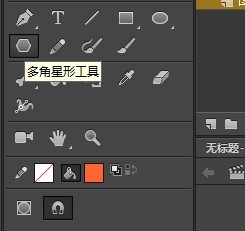
1、点击多角星型工具
1、60帧位置插入多边形

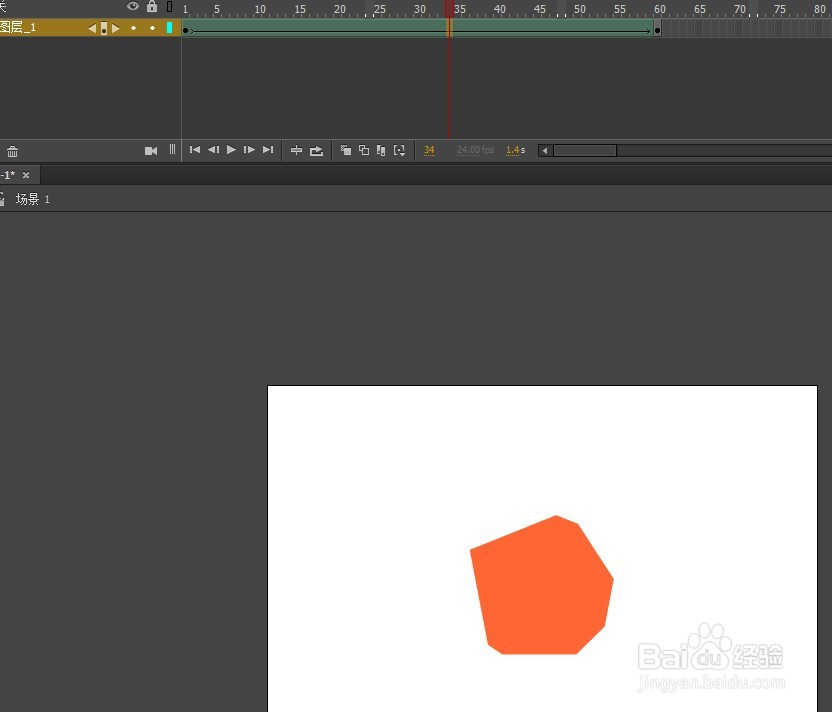
1、右击图层添加形状补间动画
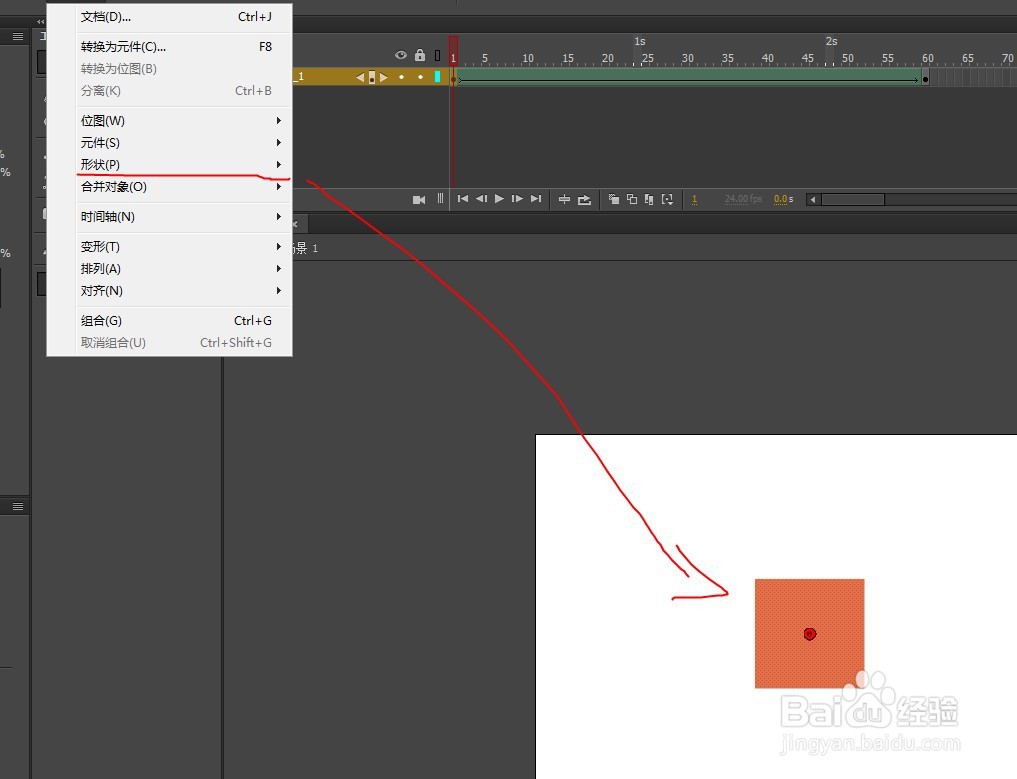
1、点击顶栏-修改-形状-添加形状提示,新建五个
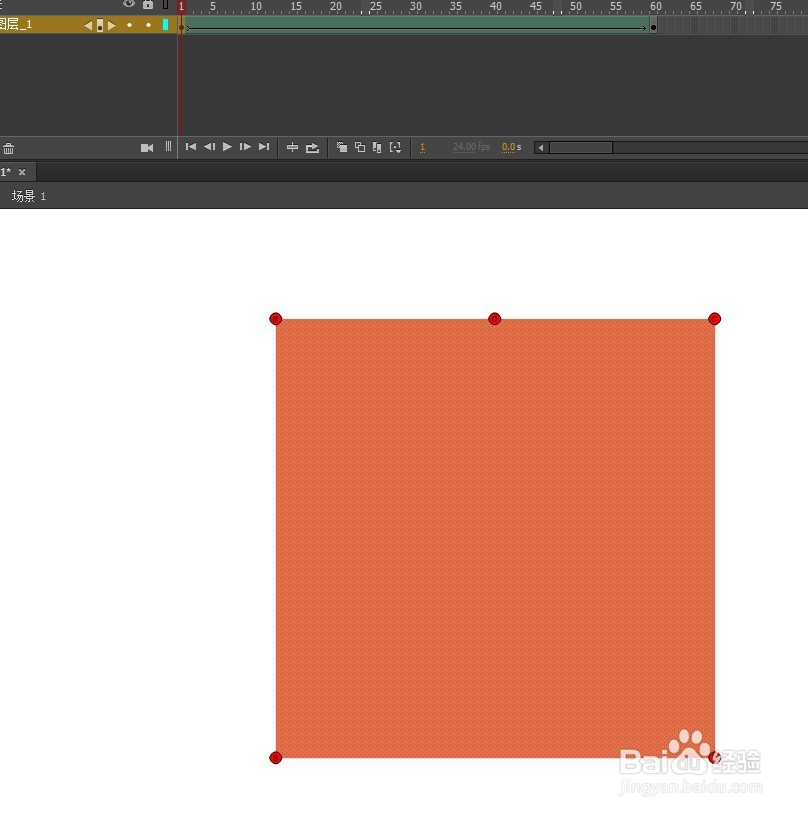
1、点击第一个关键帧,新建五个提示点,然后按如下位置调整好。
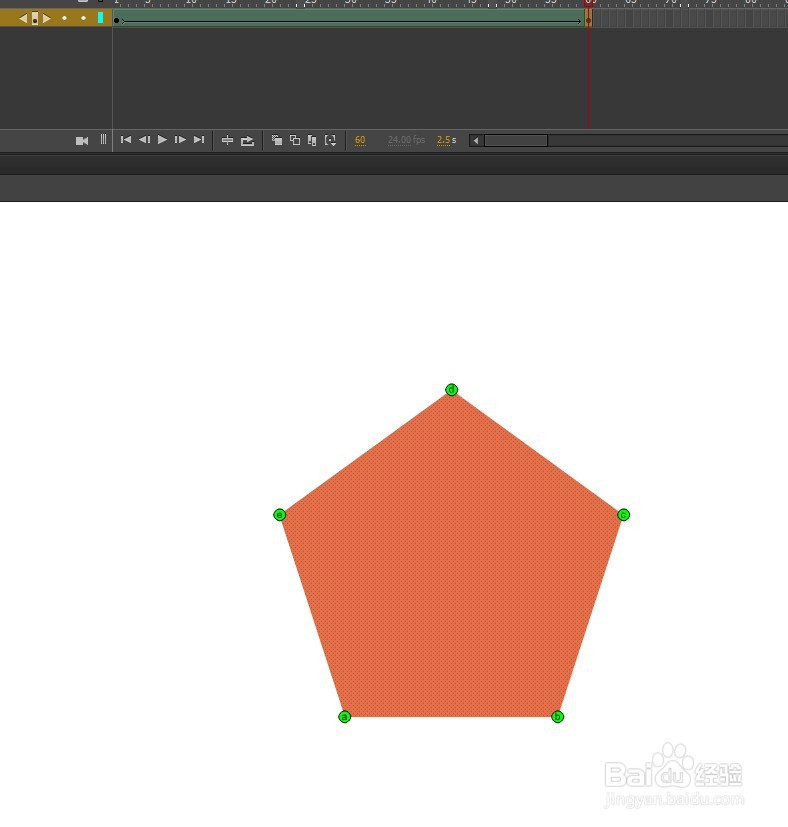
1、点击最后位置,然后添加上形状提示点,要注意要跟前面位置对上。
时间:2026-04-24 19:44:30
1、首先打开空白文档
1、点击矩形工具
1、舞台中间绘制一个矩形
1、在图层60帧的地方插入空白关键帧
1、点击多角星型工具
1、60帧位置插入多边形
1、右击图层添加形状补间动画
1、点击顶栏-修改-形状-添加形状提示,新建五个
1、点击第一个关键帧,新建五个提示点,然后按如下位置调整好。
1、点击最后位置,然后添加上形状提示点,要注意要跟前面位置对上。
