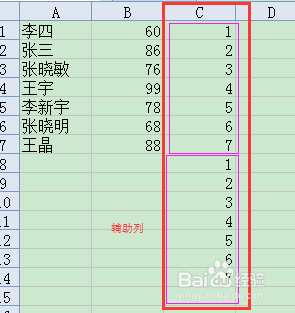
1、在原来的内容表格中,需要一个辅助列,输入1、2、3...根据内容的多少输入,然后复制辅助列的内容,再其后边复制——粘贴一次。如图所示:
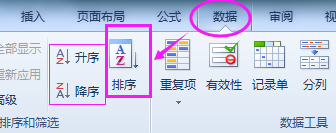
2、选中辅助列,点击“数据——排序——升序/降序”都可以。
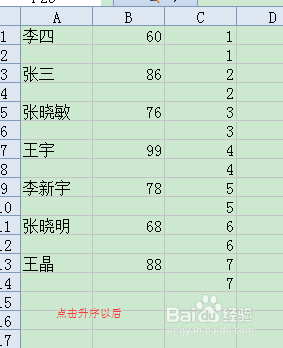
3、点击“升序”以后的效果图。
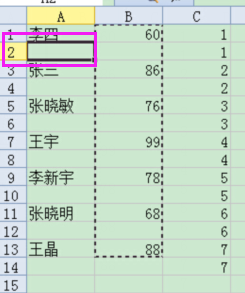
4、鼠标拖动,选中“成绩”列的数据,复制,然后鼠标点击“姓名”列中第二行的单元格位置。
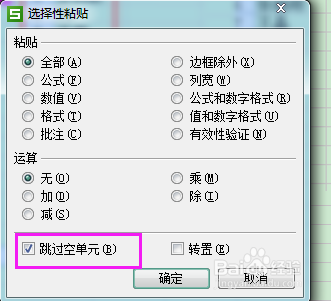
5、点击鼠标右键——选择性粘贴——跳过空单元。
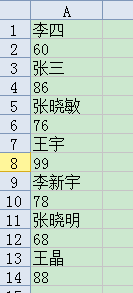
6、点击“确定”以后,就变成一列了(竖排)。默认的情况下,数据是靠右对齐的,然后自己设置一下对齐方式,结果如下图所示:
时间:2026-04-26 08:22:57
1、在原来的内容表格中,需要一个辅助列,输入1、2、3...根据内容的多少输入,然后复制辅助列的内容,再其后边复制——粘贴一次。如图所示:
2、选中辅助列,点击“数据——排序——升序/降序”都可以。
3、点击“升序”以后的效果图。
4、鼠标拖动,选中“成绩”列的数据,复制,然后鼠标点击“姓名”列中第二行的单元格位置。
5、点击鼠标右键——选择性粘贴——跳过空单元。
6、点击“确定”以后,就变成一列了(竖排)。默认的情况下,数据是靠右对齐的,然后自己设置一下对齐方式,结果如下图所示:
