Excel中如何数据快速一列变两列

 时间:2026-02-15 06:13:26

1、打开需要处理数据的Excel,在B1输入需要的数据项,如图

Excel中如何数据快速一列变两列

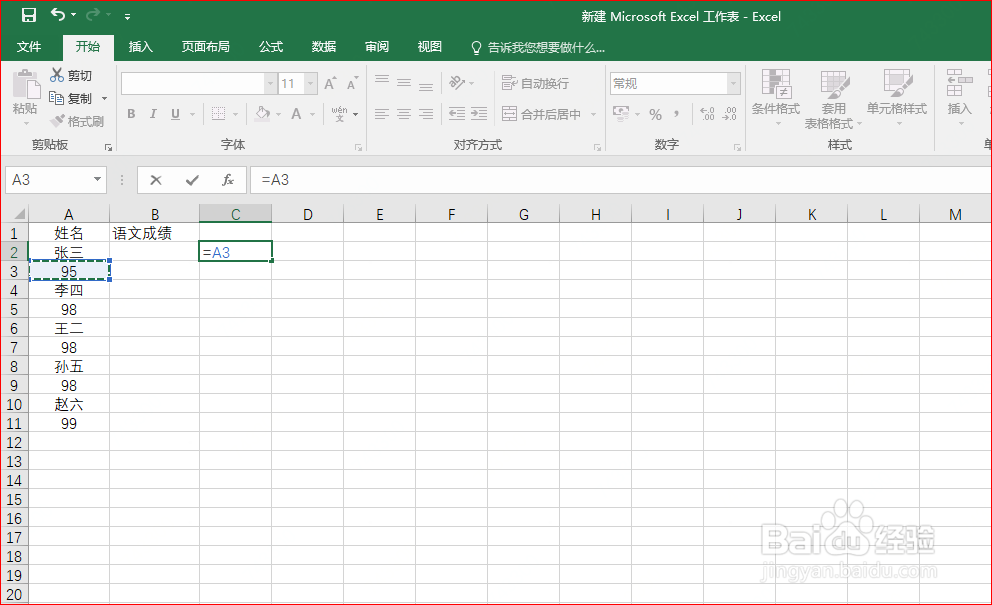
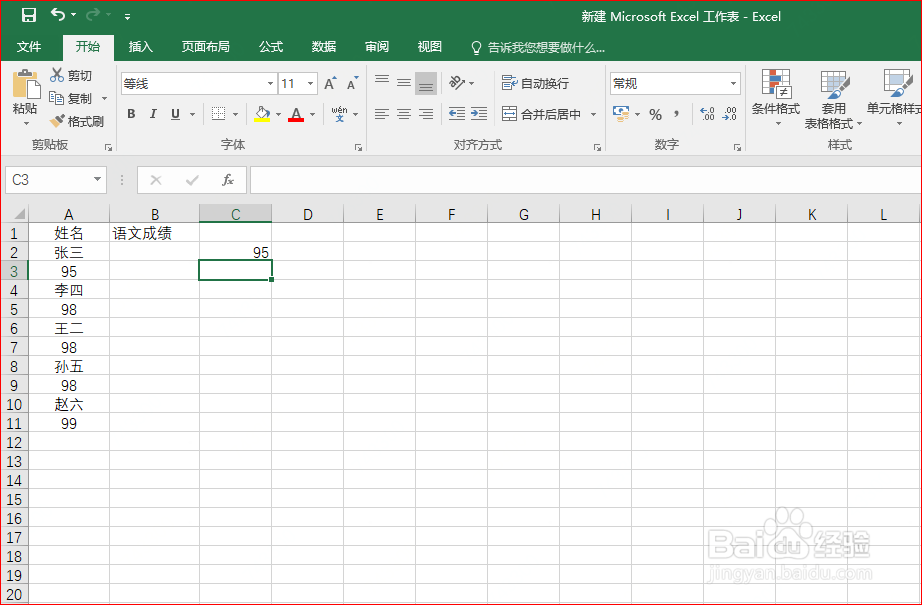
2、在C2输入公式=A3,得到数据如下

Excel中如何数据快速一列变两列

Excel中如何数据快速一列变两列

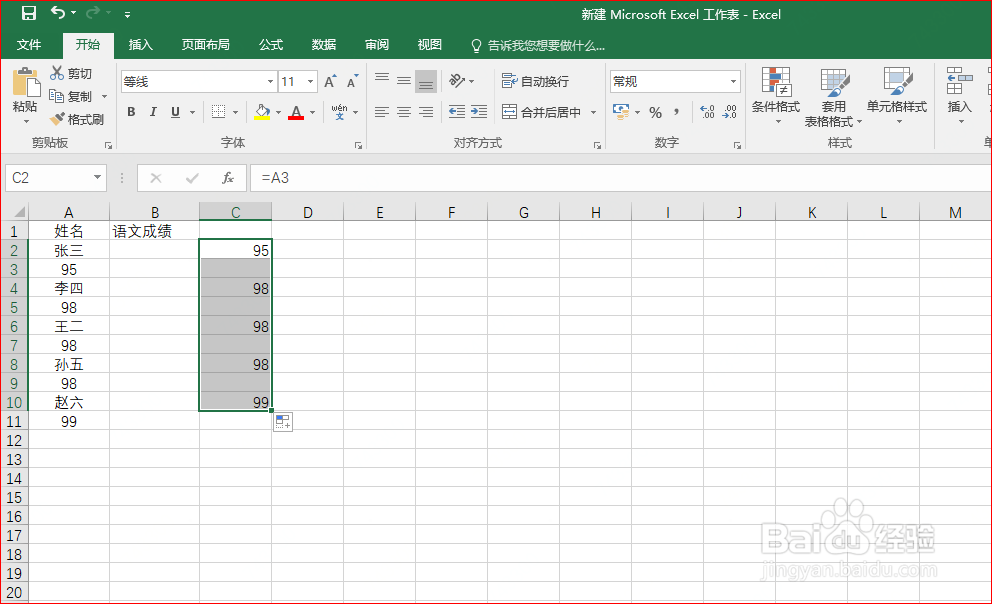
3、选择C2C3单元格,下拉复制到C10,得到数据如图所示

Excel中如何数据快速一列变两列

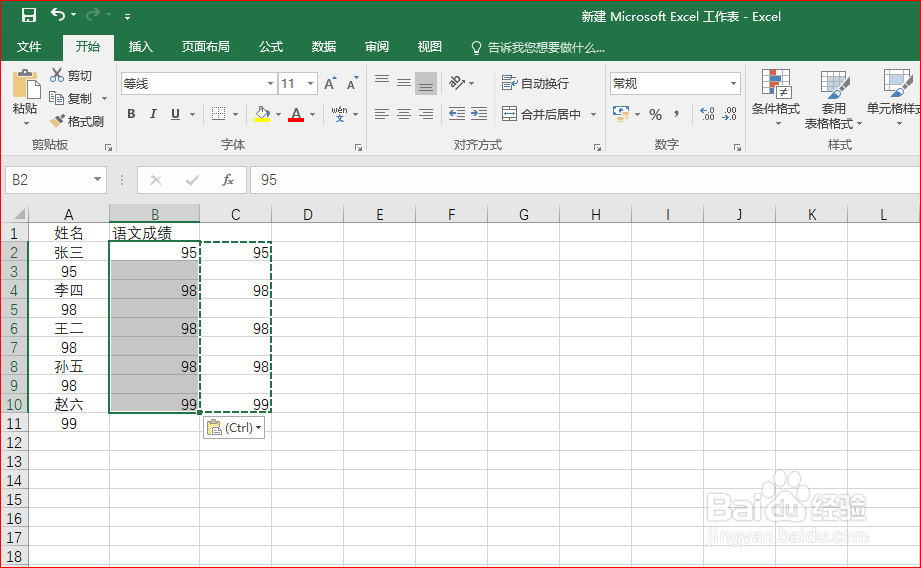
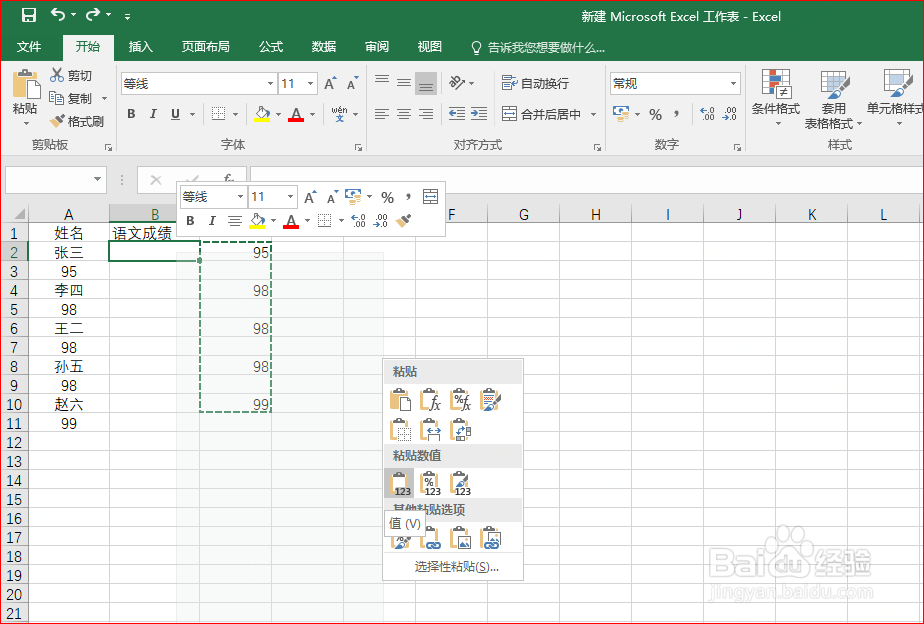
4、选择并复制C2:C10,粘贴到B2:B10,在【选择性粘贴】中选择【数值】,如图所示
Excel中如何数据快速一列变两列

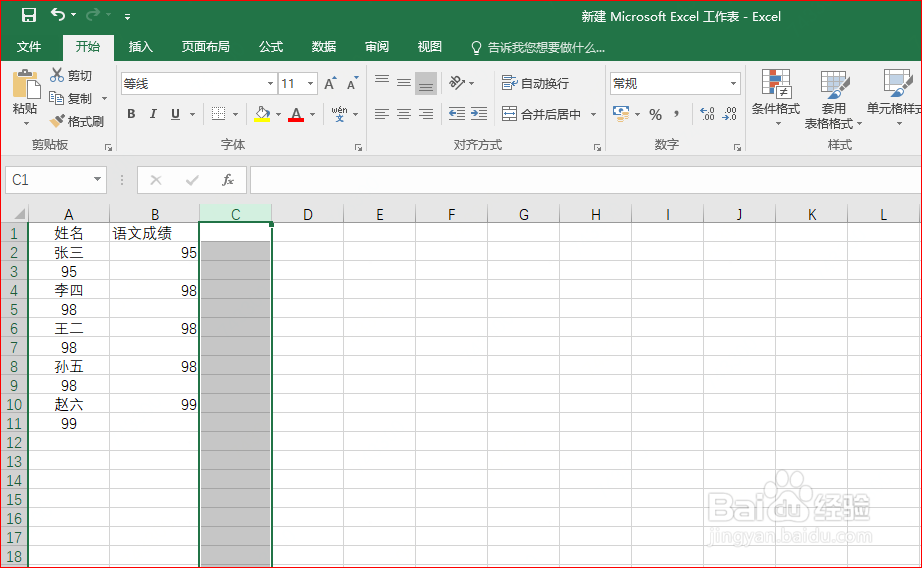
5、得到数据后删除C列,如图所示

Excel中如何数据快速一列变两列

Excel中如何数据快速一列变两列

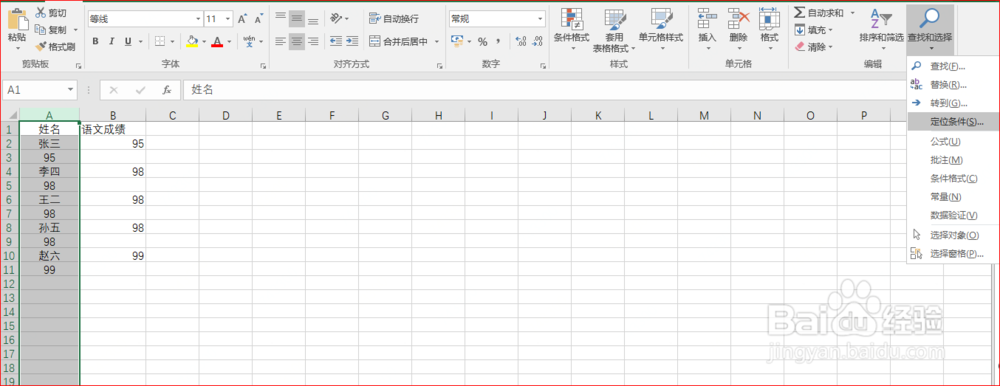
6、选择A列后,点击【开始】中的【查找和选择】,选择【定位条件】,如图

Excel中如何数据快速一列变两列

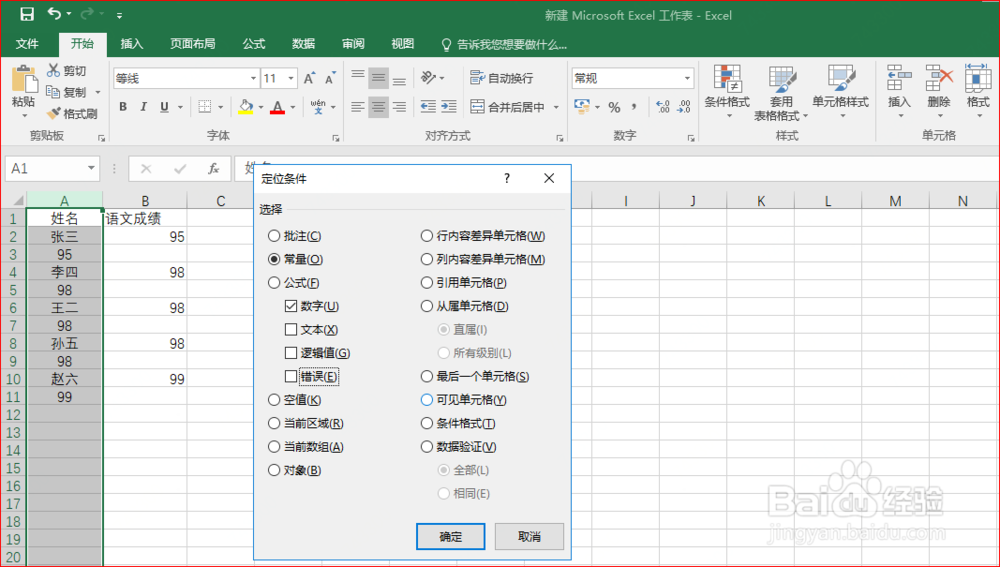
7、在打开的界面选择【常量】,只保留【数字】选择,如图

Excel中如何数据快速一列变两列

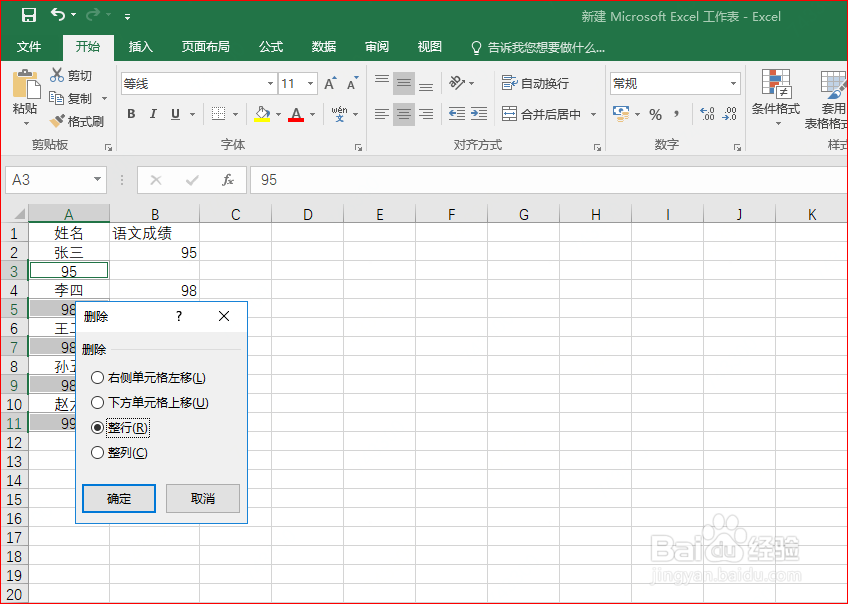
8、点击【确定】后显示选择A序列中的数字数据单元格,邮件选择【删除】中的【整行】,如图
Excel中如何数据快速一列变两列

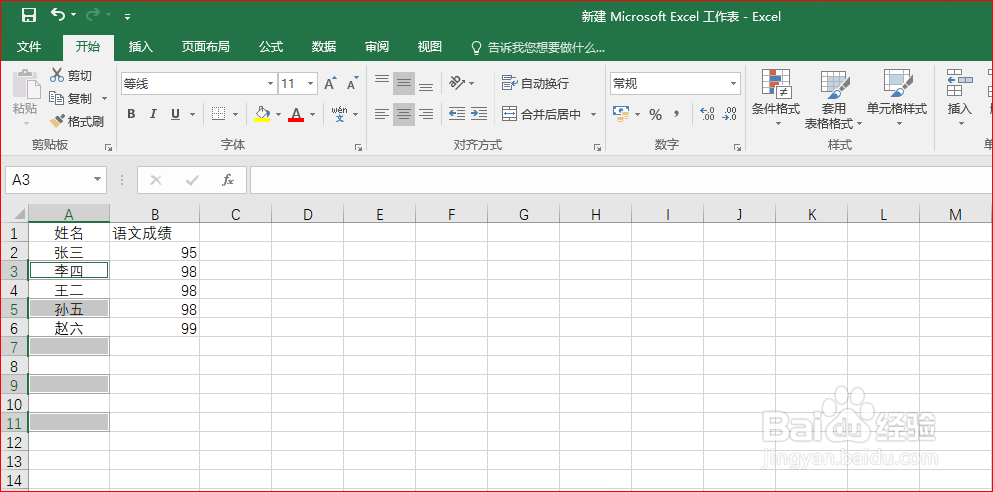
9、点击【确定】后,得到需要得到的数据

Excel中如何数据快速一列变两列

  • Excel如何分列显示单元格数据
  • Excel 中如何分组折叠
  • 如何把Excel中一列内容变成多列?
  • 单元格的斜线如何插入
  • 工作表中isna函数的使用方法及过程讲解
  • 热门搜索
    地塞米松的功效与作用 卫生知识 氧化还原反应知识点 运动衣品牌 风水学入门知识 什么是实收资本 什么信用卡好 比喻论证的作用 三点水加金念什么 高二数学知识点总结