设置PPT的撤销次数为你增加更多的后悔次数

 时间:2026-04-24 00:55:53

1、打开一个PPT幻灯片,然后点击文件“File”。

设置PPT的撤销次数为你增加更多的后悔次数

2、完成第一步后,在新窗口中点击选择“Options”。

设置PPT的撤销次数为你增加更多的后悔次数

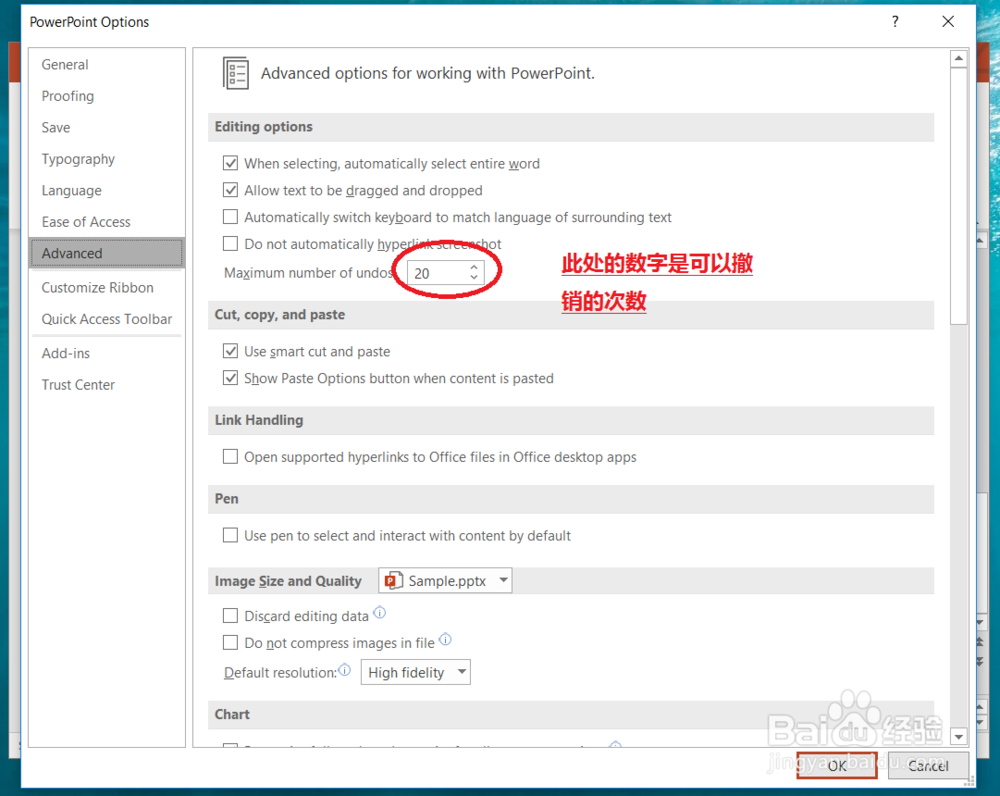
3、完成第二步后,然后点击高级选项“Advanced”。

设置PPT的撤销次数为你增加更多的后悔次数

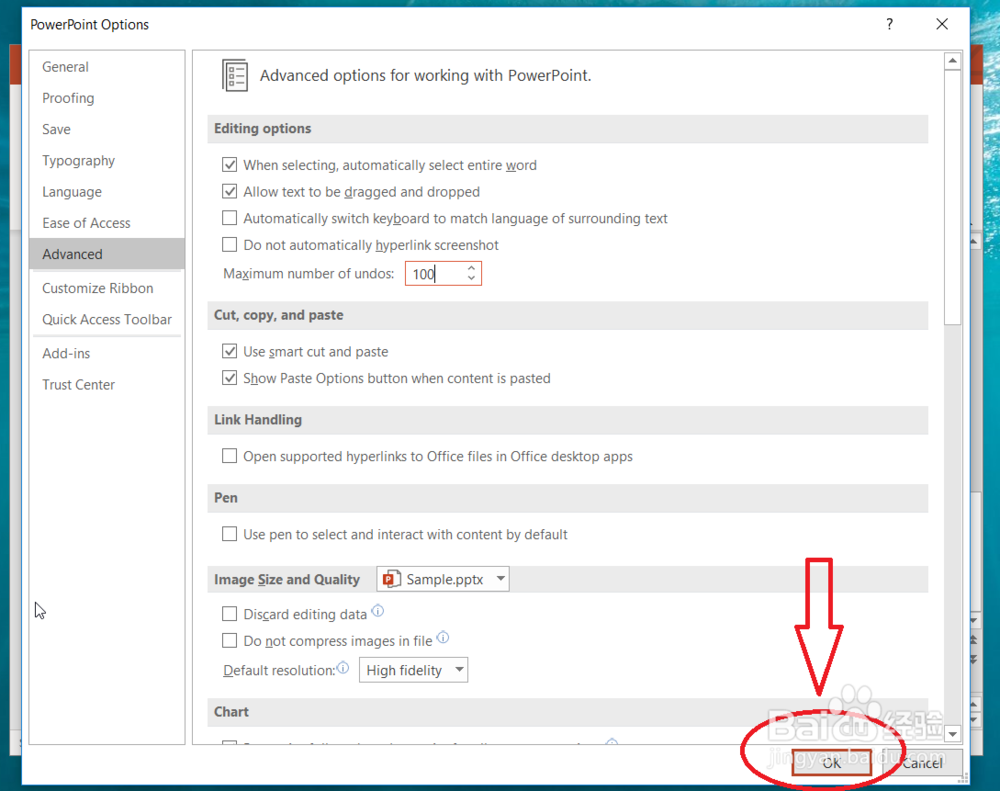
4、完成第三步后,在图中红色圈标记的位置,输入需要设置的撤回次数。

设置PPT的撤销次数为你增加更多的后悔次数

5、完成第四步后,点击“ok”,完成修改撤回次数。

设置PPT的撤销次数为你增加更多的后悔次数

1、1,打开一个PPT幻灯片,然后点击文件“File”。

2,完成第一步后,在新窗口中点击选择“Options”。

3,完成第二步后,然后点击高级选项“Advanced”。

4,完成第三步后,在图中红色圈标记的位置,输入需要设置的撤回次数。

5,完成第四步后,点击“ok”,完成修改撤回次数。

  • 如何设置PPT的默认撤销次数,增加撤销次数
  • PPT如何增加撤销次数
  • 如何增加ppt的撤销次数
  • ppt如何增加撤销次数
  • 怎么增加ppt撤销次数
  • 热门搜索
    凉拌土豆丝的家常做法 苤蓝的做法大全 淦怎么读音 一帆风顺花怎么养 蚝油生菜的家常做法 银耳雪梨汤的做法 肯德基土豆泥的做法 苹果id密码忘了怎么办 葱油面的做法 中位数怎么求