1、打开WPS文字,点击页面布局
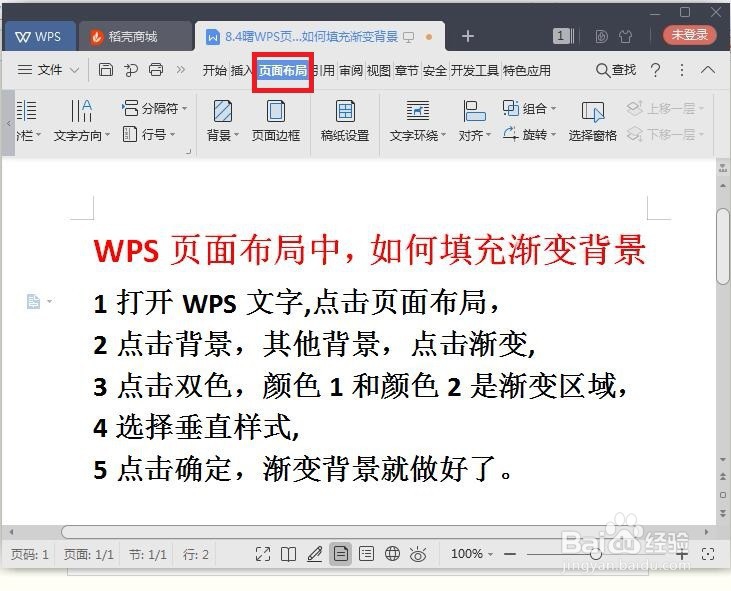
2、点击背景旁小三角箭头,在下拉框中点击其他背景,点击渐变,

3、这时会出现一个填充效果对话框。点击双色,颜色1和颜色2是渐变区域,
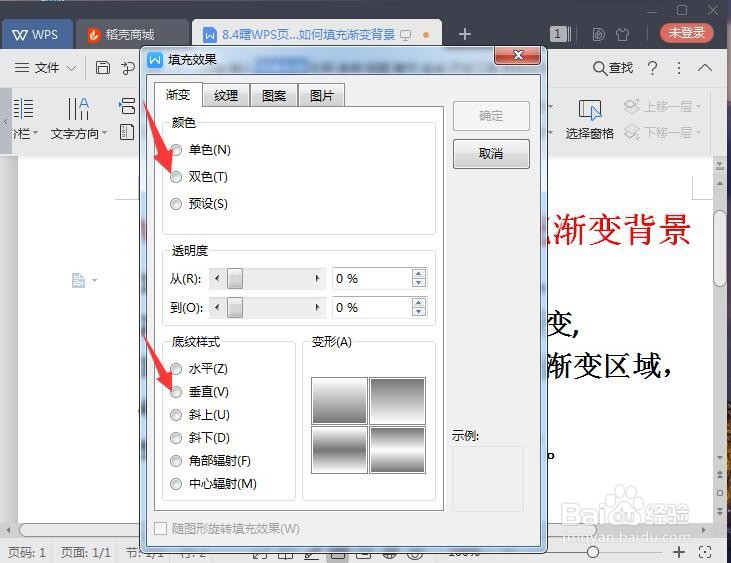
4、颜色1和颜色2是渐变区域,小编选择了自己最爱的两个颜色,下面有底纹样式,大家可以选择自己喜欢的底纹样式,这里小编选择的是垂直样式,
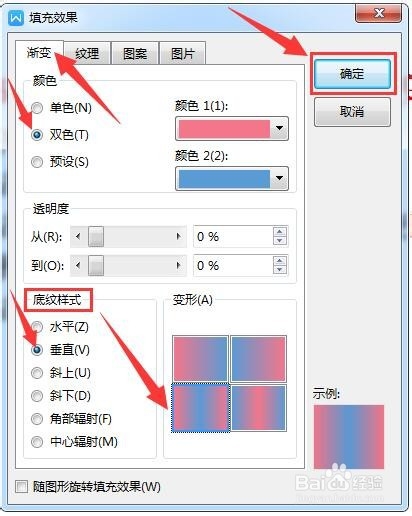
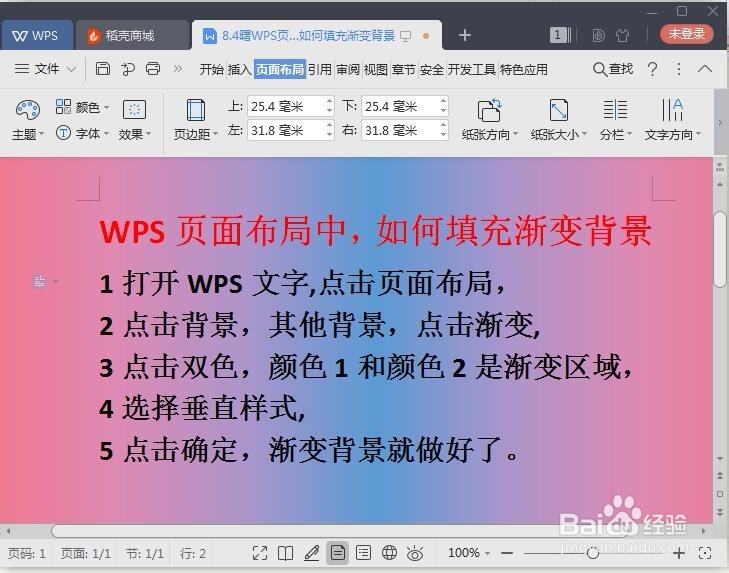
5、设置好之后点击确定,渐变背景就做好了。

6、总结。
时间:2026-04-24 23:56:55
1、打开WPS文字,点击页面布局
2、点击背景旁小三角箭头,在下拉框中点击其他背景,点击渐变,
3、这时会出现一个填充效果对话框。点击双色,颜色1和颜色2是渐变区域,
4、颜色1和颜色2是渐变区域,小编选择了自己最爱的两个颜色,下面有底纹样式,大家可以选择自己喜欢的底纹样式,这里小编选择的是垂直样式,
5、设置好之后点击确定,渐变背景就做好了。
6、总结。
