wps文字中如何插入一个“基本流程”图形“

 时间:2026-04-23 02:07:31

1、新建一篇wps文字。如下图:

wps文字中如何插入一个“基本流程”图形“

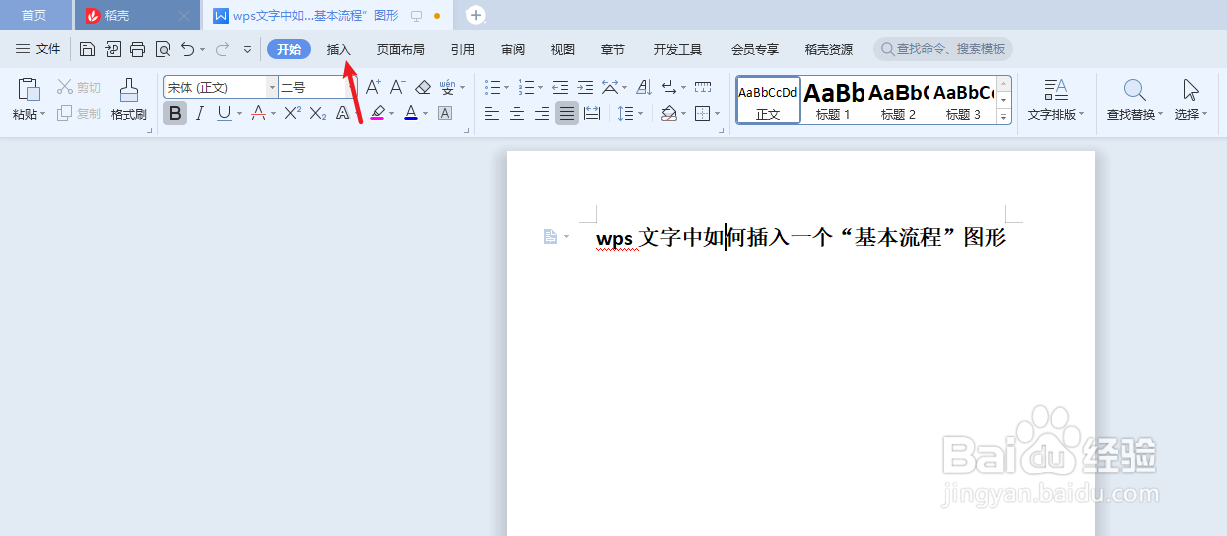
2、点击wps文字中的“插入”工具栏。如下图:

wps文字中如何插入一个“基本流程”图形“

3、点击wps文字插入工具栏中的“智能图形”。如下图:

wps文字中如何插入一个“基本流程”图形“

4、在wps文字“智能图形”-“流程”中选择“基本流程”图形。如下图:

wps文字中如何插入一个“基本流程”图形“

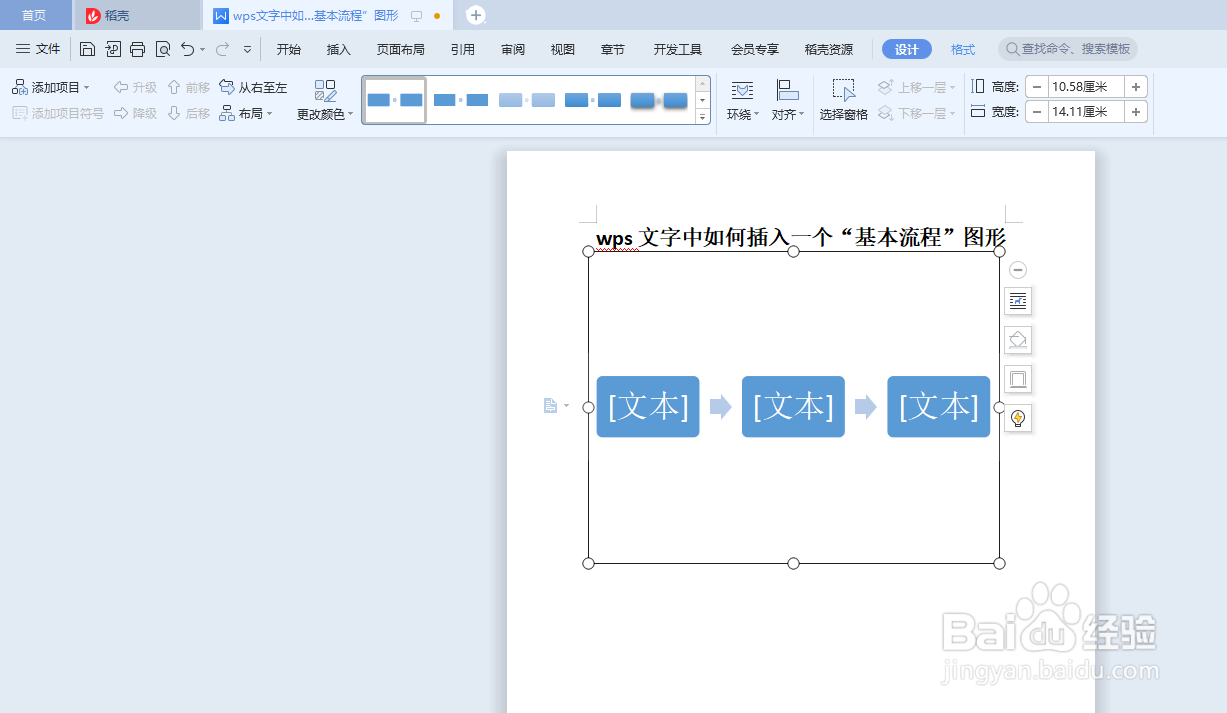
5、接下来我们预览wps文字中插入的“基本流程”图形。如下图:

wps文字中如何插入一个“基本流程”图形“

6、总结:wps文字中如何插入一个“基本流程”图形“

(1)新建一篇wps文字

(2)点击wps文字中的“插入”工具栏

(3)点击wps文字插入工具栏中的“智能图形”

(4)在wps文字“智能图形”-“流程”中选择“基本流程”图形

(5)预览wps文字中插入的“基本流程”图形

  • 菱形项目符号怎么设置
  • wps演示如何设置幻灯片版式“竖排标题和文本”
  • WPS文字怎样设置文本之前之后缩进距离
  • wps演示怎么新建“两栏内容”版式幻灯片
  • WPS演示中如何设置图片的相对位置
  • 热门搜索
    电动旅游观光车 路由器192.168.1.1 风女怎么玩 如何申请苹果id账号 热痱子怎么治 孕妇胃酸烧心怎么办 电脑如何设置自动关机 学生怎么在网上赚钱 营业税怎么计算 银行预留手机号码怎么改