1、原始的Word文件可能是如下所示,页眉中有文字,文字下面有一个横线。

2、双击进入页眉编辑模式,用鼠标无法选取刚才看到的横线。

3、如果页眉整个都是不需要的,可以选择【插入】-【页眉】。

4、直接选择【删除页眉】即可,页眉中的横线和文字就同时去掉了。

5、如果文字要保留,那么选择【开始】-【边框】按钮。

6、选择查看【边框和底纹】。
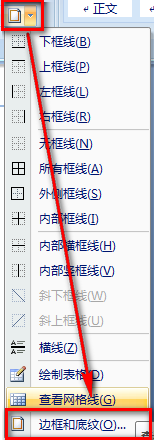
7、如下图所示,设置为无边框即可。

8、设置完成后,页眉中就没有横线存在了。

时间:2026-04-23 14:55:19
1、原始的Word文件可能是如下所示,页眉中有文字,文字下面有一个横线。
2、双击进入页眉编辑模式,用鼠标无法选取刚才看到的横线。
3、如果页眉整个都是不需要的,可以选择【插入】-【页眉】。
4、直接选择【删除页眉】即可,页眉中的横线和文字就同时去掉了。
5、如果文字要保留,那么选择【开始】-【边框】按钮。
6、选择查看【边框和底纹】。
7、如下图所示,设置为无边框即可。
8、设置完成后,页眉中就没有横线存在了。
