如何使用打印预览对话框QPrintPreviewDialog

 时间:2024-10-14 01:54:28

1、采用QtCreator打开qt工程,然后pro文件中添加printsupport的支持

如何使用打印预览对话框QPrintPreviewDialog

2、调用预览对话框的所在文件,添加如下所示的头文件

如何使用打印预览对话框QPrintPreviewDialog

3、头文件声明槽处理函数printPreview

如何使用打印预览对话框QPrintPreviewDialog

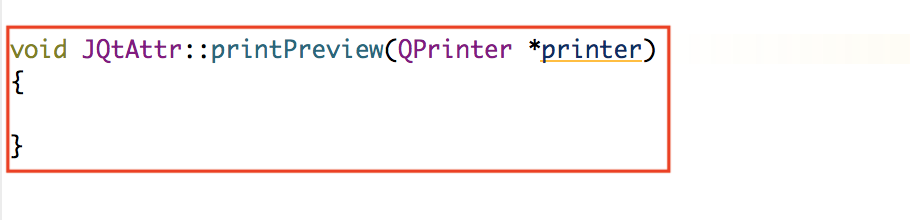
4、实现槽处理函数printPreview

如何使用打印预览对话框QPrintPreviewDialog

5、创建打印对象,并将其传递给打印预览对话框

如何使用打印预览对话框QPrintPreviewDialog

6、调用QT的函数connect设置信号槽,然后启动预览对话框

如何使用打印预览对话框QPrintPreviewDialog

7、运行程序后的效果如下图所示,QPrintPreviewDialog对话框提供了实用的工具栏

如何使用打印预览对话框QPrintPreviewDialog
  • 如何在短时间内搞定会计学原理
  • win7如何显示控制面板的全部项目视图
  • Windows中自带的实用小工具
  • Windows 7资源管理器如何显示隐藏的文件
  • Word365 如何设置图形样式格式?
  • 热门搜索
    格瓦拉生活网 hope是什么意思 卡西欧手表怎么样啊 肝硬化早期怎么治疗 期待着你的回来我的小宝贝是什么歌 九朵云祛斑霜怎么样 如何调节内分泌失调 去柬埔寨怎么签证 epc项目是什么意思 生活中的标志