Photoshop磁性套索工具抠图

 时间:2026-04-22 06:44:18

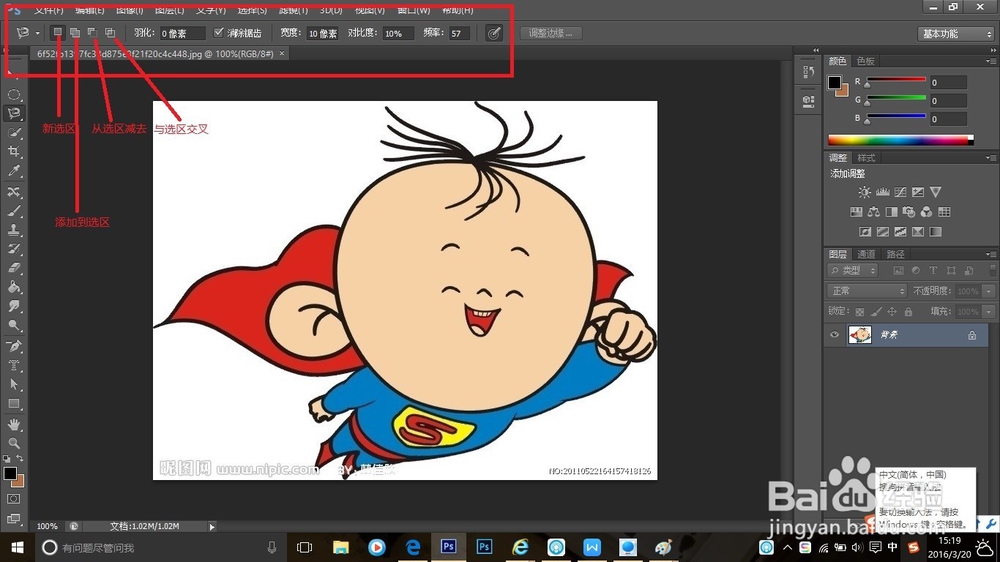
1、打开图片素材,在左侧工具栏第三个工具位置按鼠标右键,打开子列表,选择第三个磁性套索工具。

Photoshop磁性套索工具抠图

2、使用磁性套索工具选择出来的部分称为选区,在上方选项栏可以选择选区的样式,羽化值,也可调整宽度、对比度及频率。
Photoshop磁性套索工具抠图

3、将磁性套索工具沿着人物边缘抠出来,选区样式最好选择添加到选区,方便我们随时添加选区。选区范围会用蚂蚁线包围起来

Photoshop磁性套索工具抠图

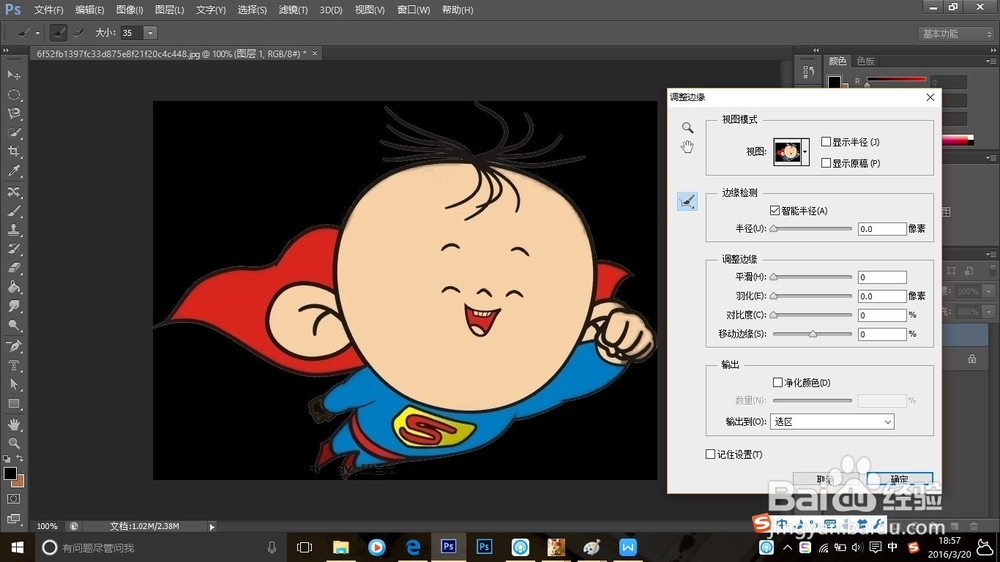
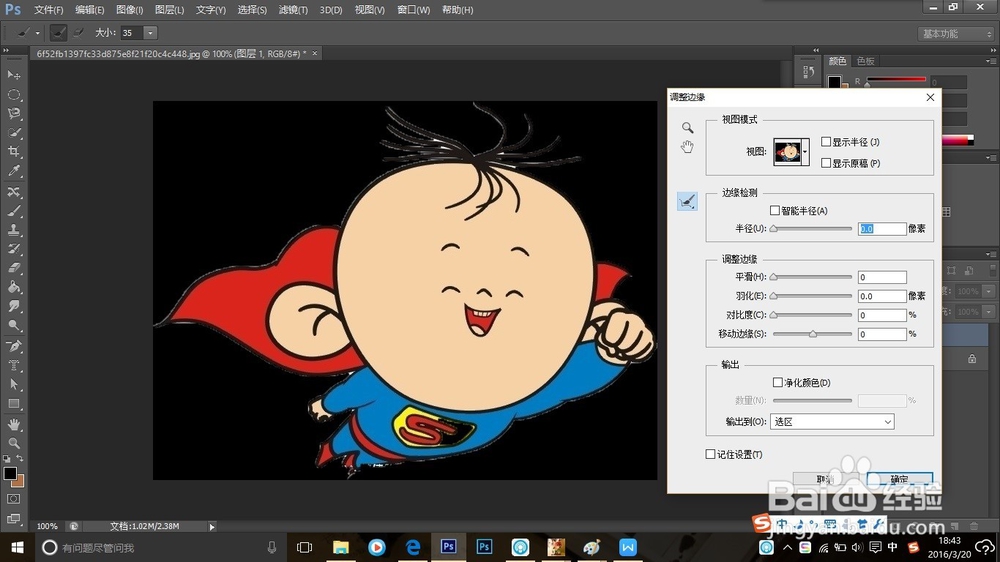
4、将人物全部选择之后点击上方的调整边缘,会看到选区的周围有白色毛边,如果将其移到其他对比强烈的画面上之后会影响美观,此时通过调整边缘选项可以将其去除。
Photoshop磁性套索工具抠图

5、选择智能半径,在有白边的地方涂抹,松开鼠标之后白边就会消失。

Photoshop磁性套索工具抠图

Photoshop磁性套索工具抠图

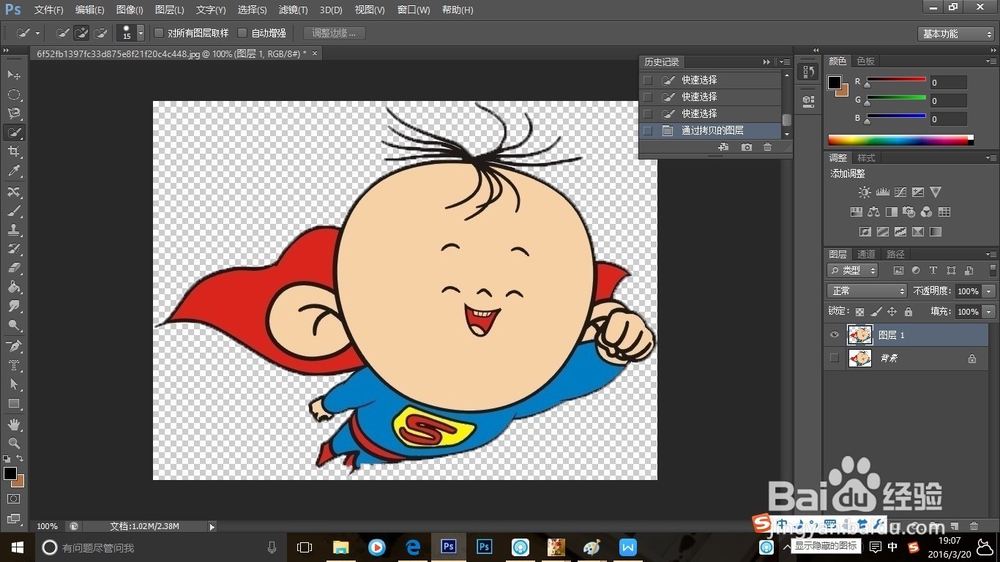
6、点击确定,然后在选区内部按鼠标右键,选择通过拷贝的图层,然后就可以把图单独抠出来了

Photoshop磁性套索工具抠图

7、使背景图层不可见,可以观察抠图的效果

Photoshop磁性套索工具抠图

  • 教你Photoshop磁性套索工具抠图
  • PS磁性套索工具如何抠图
  • 磁性套索抠图
  • Photoshop磁性套索工具抠图(添加图层蒙版)
  • photoshop如何安装
  • 热门搜索
    天然气是什么 补办身份证需要什么 蕤是什么意思 六稳六保指的是什么 一枝独秀什么意思啊 办理护照需要什么材料 甲乙丙丁后面是什么 双拥是指什么 泽的含义是什么意思 fpga是什么