1、在菜单栏执行:Ctrl+N打开如图素材。

2、在工具箱中选择磁性套索工具,然后在如图单击鼠标左键确定起点
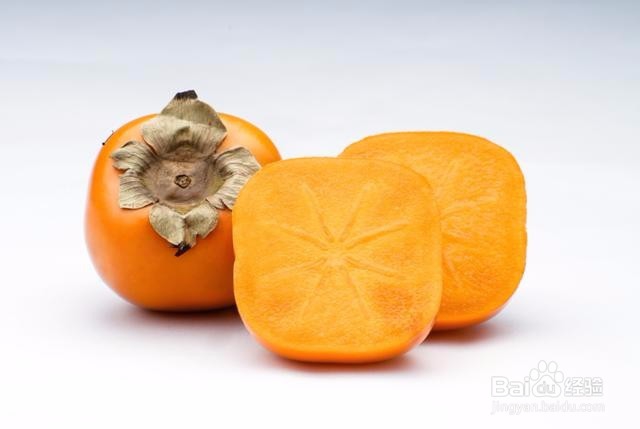
3、接着,将鼠标沿着小南瓜的边缘移动,软件会自动识别出想要的范围,生成相应的路径。
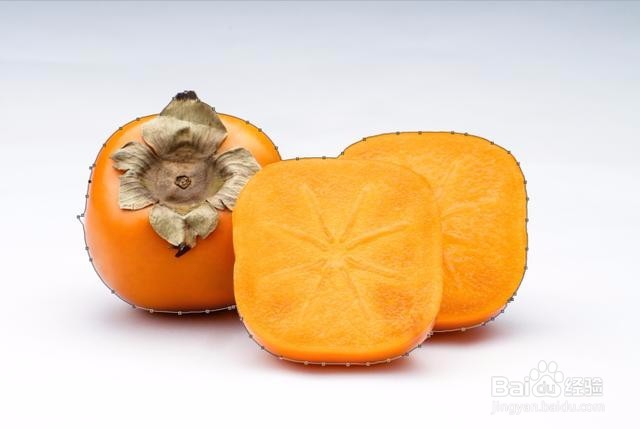
4、最后当鼠标箭头移动到起点附近,在箭头旁出现小圆圈的时候,单击鼠标左键即可得到想要的选区
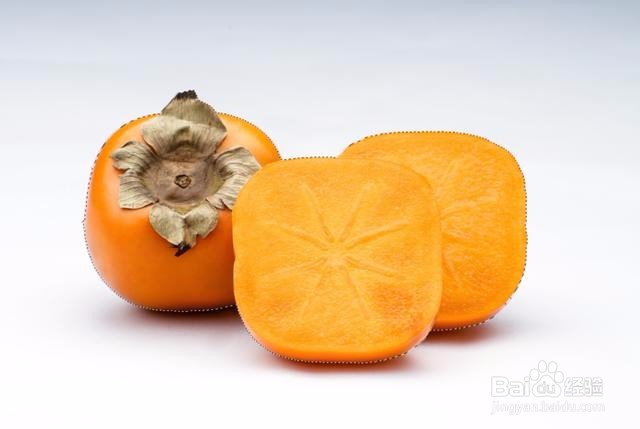
5、执行:Ctrl+J 复制一层。
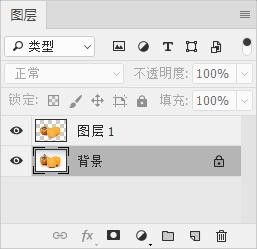
6、隐藏背景图层,即可看到素材被扣出。

时间:2026-04-22 08:27:45
1、在菜单栏执行:Ctrl+N打开如图素材。
2、在工具箱中选择磁性套索工具,然后在如图单击鼠标左键确定起点
3、接着,将鼠标沿着小南瓜的边缘移动,软件会自动识别出想要的范围,生成相应的路径。
4、最后当鼠标箭头移动到起点附近,在箭头旁出现小圆圈的时候,单击鼠标左键即可得到想要的选区
5、执行:Ctrl+J 复制一层。
6、隐藏背景图层,即可看到素材被扣出。
