如何设置PSPad编辑器启用移除每列结尾空格功能

 时间:2024-10-25 22:32:44

1、点击“PSPad”

如何设置PSPad编辑器启用移除每列结尾空格功能

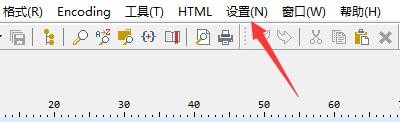
2、在“PSPad”窗口中,点击“设置”

如何设置PSPad编辑器启用移除每列结尾空格功能

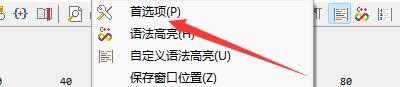
3、在“设置”窗口中,点击“首选项”

如何设置PSPad编辑器启用移除每列结尾空格功能

4、在“首选项”窗口中,点击“编辑器行为”

如何设置PSPad编辑器启用移除每列结尾空格功能

5、在“编辑器行为”窗口中,勾选“移除每列结尾的空格”

如何设置PSPad编辑器启用移除每列结尾空格功能

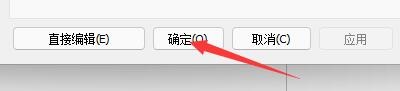
6、点击“确定”即可

如何设置PSPad编辑器启用移除每列结尾空格功能
  • 如何设置PSPad程序外观工具栏按钮图标
  • 如何设置PSPad程序外观启用多媒体键盘延伸按键
  • 如何设置PSPad程序强迫显示于主屏幕
  • 如何设置PSPad程序显示工程PSPad十六进制
  • 如何设置PSPad编辑器自动隐藏左侧边条
  • 热门搜索
    cf怎么创建战队 无线路由器密码怎么改 个人工作经历怎么写 如何写综述 重庆市旅游局官网 如何打开任务管理器 隆鼻哪里好 志邦橱柜质量怎么样 文竹叶子黄了怎么办 海上丝绸之路的起点城市是哪里