如何设置PSPad编辑器自动隐藏左侧边条

 时间:2026-04-24 20:04:38

1、点击“PSPad”

如何设置PSPad编辑器自动隐藏左侧边条

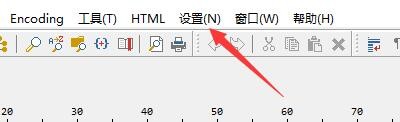
2、在“PSPad”窗口中,点击“设置”

如何设置PSPad编辑器自动隐藏左侧边条

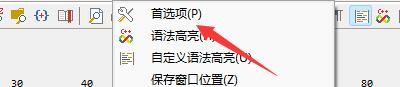
3、在弹出下拉栏中,点击“首选项”

如何设置PSPad编辑器自动隐藏左侧边条

4、在“首选项”窗口中,点击“编辑器行为”

如何设置PSPad编辑器自动隐藏左侧边条

5、在“编辑器行为”窗口中,勾选“自动隐藏左侧边条”

如何设置PSPad编辑器自动隐藏左侧边条

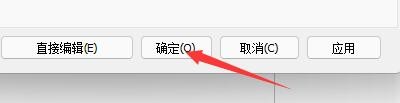
6、点击“确定”即可

如何设置PSPad编辑器自动隐藏左侧边条

  • 如何设置PSPad程序行为模板变量按字母排序
  • 如何设置PSPad程序外观分页切换方式
  • 如何设置PSPad程序在桌面建立快捷方式
  • 如何设置PSPad程序外观工具栏按钮图标
  • 如何设置PSPad程序在开始选单建立快捷方式
  • 热门搜索
    长安汽车怎么样 我的世界电脑版怎么玩 笔记本怎么截图快捷键 睡觉打呼噜怎么办 cad怎么测量长度 身份证过期了怎么补办 安盛天平车险怎么样 七度空间卫生巾怎么样 烫伤水泡怎么处理 普通话怎么考