Excel如何用Not函数反向判断事物是否满足条件

 时间:2026-04-22 19:13:15

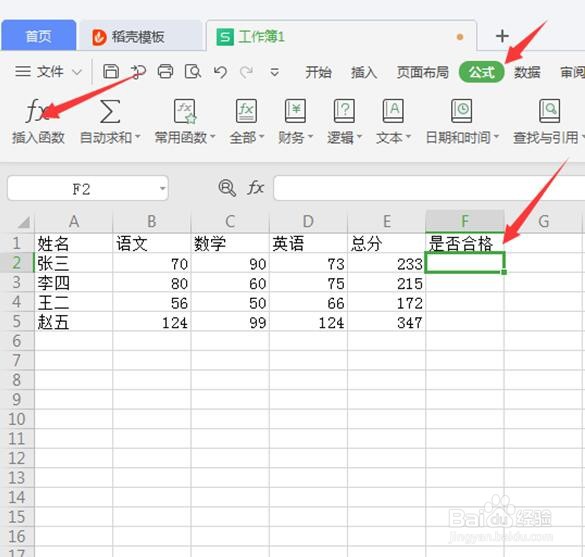
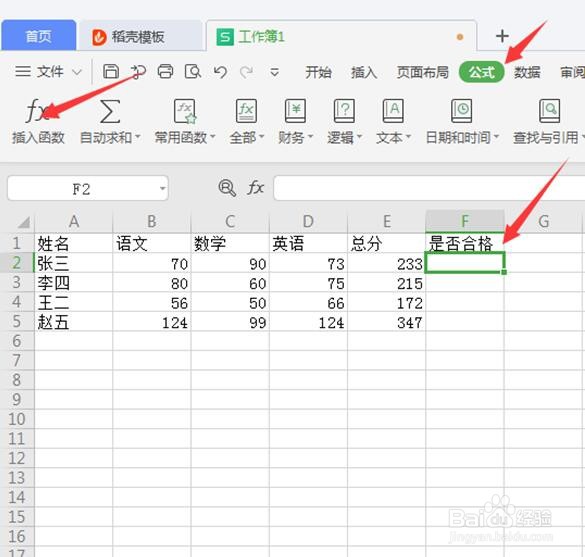
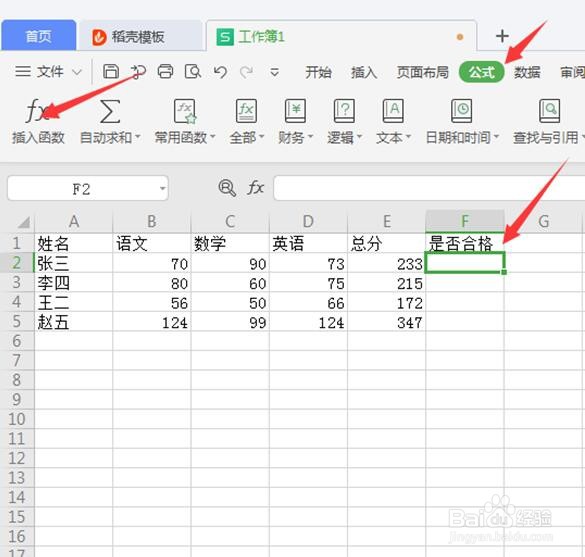
1、用WPS打开一张学生成绩的Excel表格,选中是否合格单元格数据区域,如图所示。
Excel如何用Not函数反向判断事物是否满足条件

2、选择功能区【公式】标签,如图所示。

Excel如何用Not函数反向判断事物是否满足条件

3、点击【插入函数】,如图所示。

Excel如何用Not函数反向判断事物是否满足条件

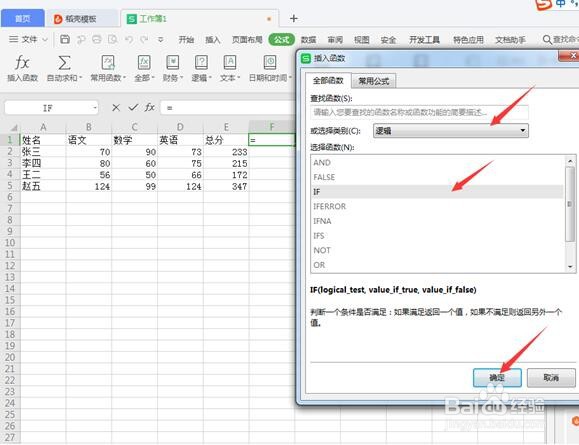
4、在弹出的【插入函数】对话框内,函数类别选择【逻辑】,函数选择【IF】,点击【确定】,如图所示:
Excel如何用Not函数反向判断事物是否满足条件

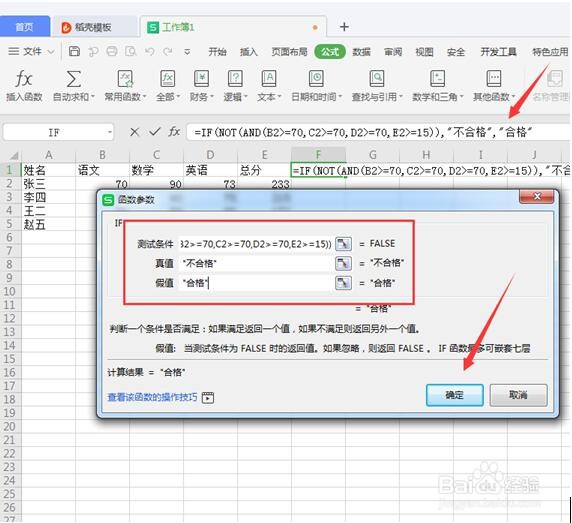
5、在弹出的【函数参数】对话框内,函数参数文本框输入函数参数,完整格式为:=IF(NOT(AND(B2>=70,C2>=70,D2>=70,E2>=150)),”不合格”,”合格”),如图所示:
Excel如何用Not函数反向判断事物是否满足条件

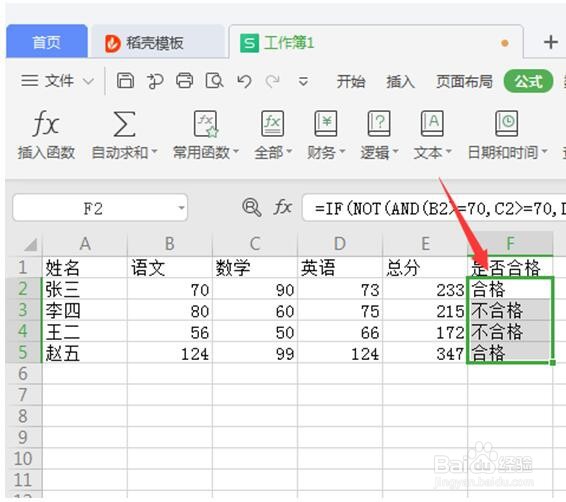
6、鼠标左键按住所选单元格右下角。向外拖动单元格选定区域,进行序列填充。完成使用NOT函数判断指定是否满足条件,如图所示:
Excel如何用Not函数反向判断事物是否满足条件

  • excel数据如何实现反向粘贴
  • Excel中如何利用vlookup函数进行反向查找引用
  • Excel查找匹配之VLOOKUP反向查询
  • Excel如何实现反向(逆向)查找
  • 如何实现Excel反向查找
  • 热门搜索
    微信怎么看好友在不在线 网上退票怎么退 地弹簧怎么调 仙桃旅游 天上王城景区 维生素e可以直接涂在脸上吗 热带季风气候特点 香皂可以洗脸吗 青岛旅游攻略必去景点 汽车租赁公司怎么开