1、打开一个的PowerPoint 2013的界面中
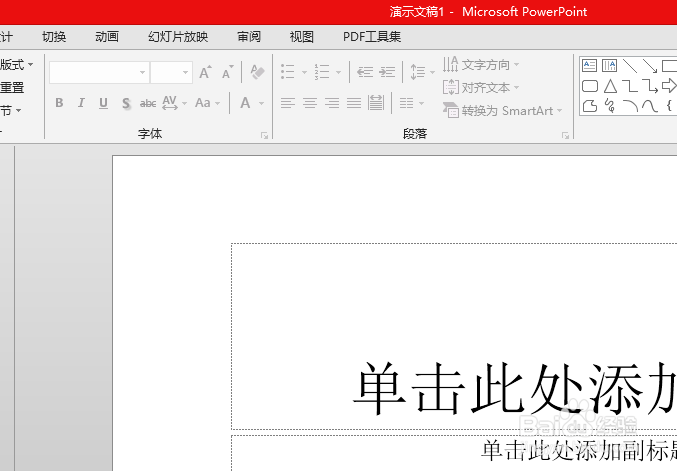
2、点击左上角中的 文件 菜单

3、进入到了文件的界面中,点击左侧中的选项
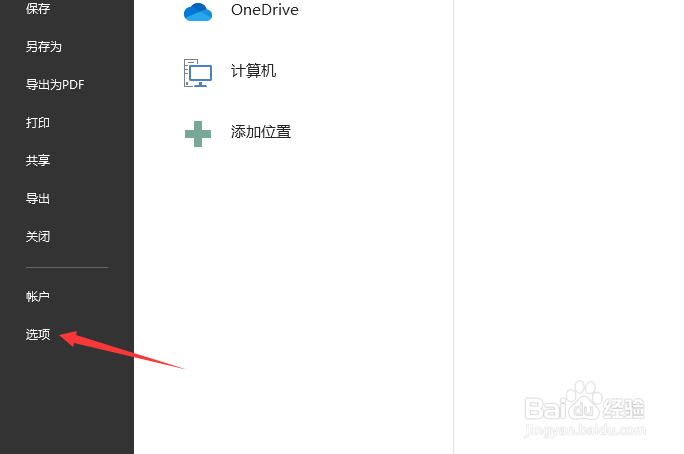
4、进入到了选项界面中,点击左侧中的 高级 选项

5、进入到了高级界面中,去掉 放弃编辑数据 选项勾选
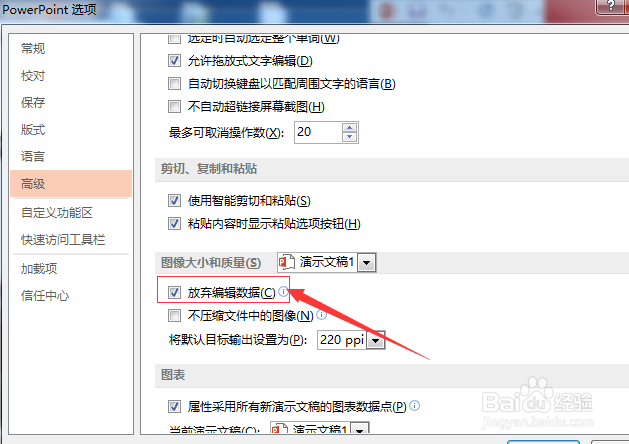
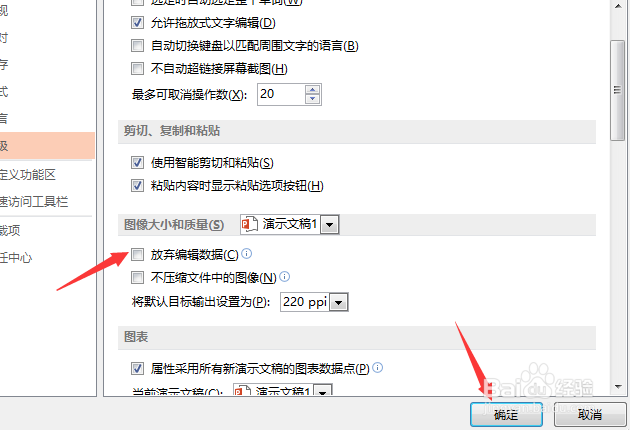
6、去掉 放弃编辑数据 选项勾选之后,点击 确定
1、点击左上角中的 文件 菜单
点击左侧中的选项
点击左侧中的 高级 选项
去掉 放弃编辑数据 选项勾选
时间:2026-04-25 14:51:18
1、打开一个的PowerPoint 2013的界面中
2、点击左上角中的 文件 菜单
3、进入到了文件的界面中,点击左侧中的选项
4、进入到了选项界面中,点击左侧中的 高级 选项
5、进入到了高级界面中,去掉 放弃编辑数据 选项勾选
6、去掉 放弃编辑数据 选项勾选之后,点击 确定
1、点击左上角中的 文件 菜单
点击左侧中的选项
点击左侧中的 高级 选项
去掉 放弃编辑数据 选项勾选
