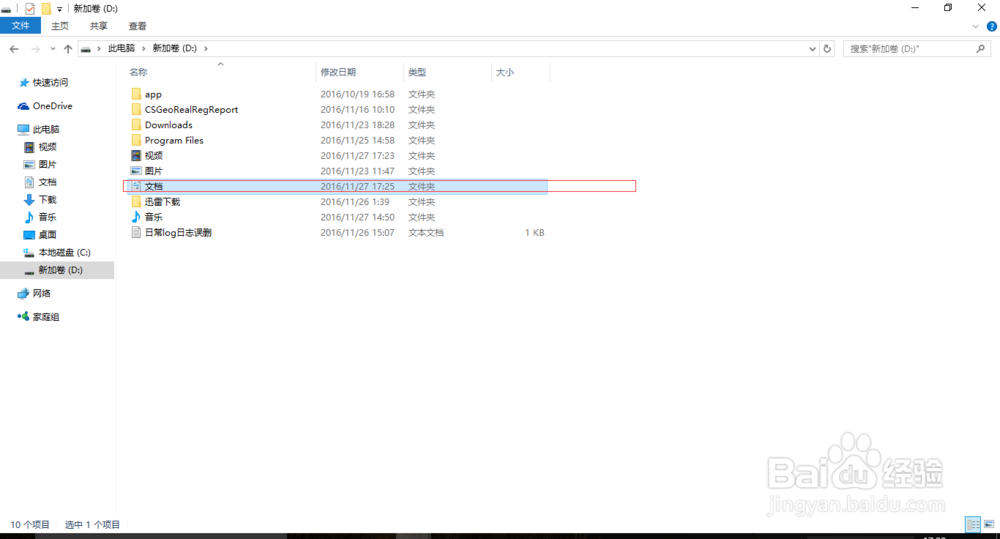
win10 系统如何更改快捷文件夹路径

 时间:2026-02-15 19:11:15

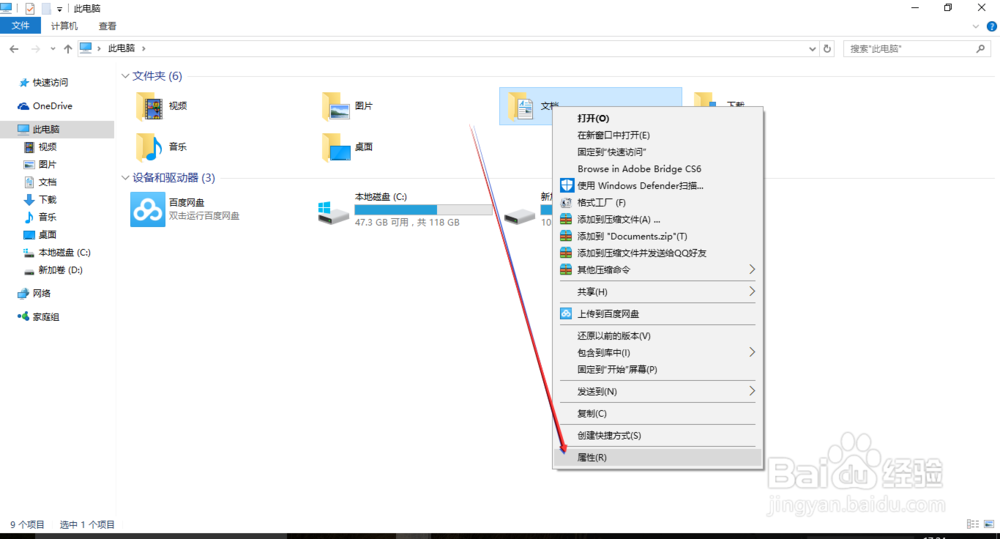
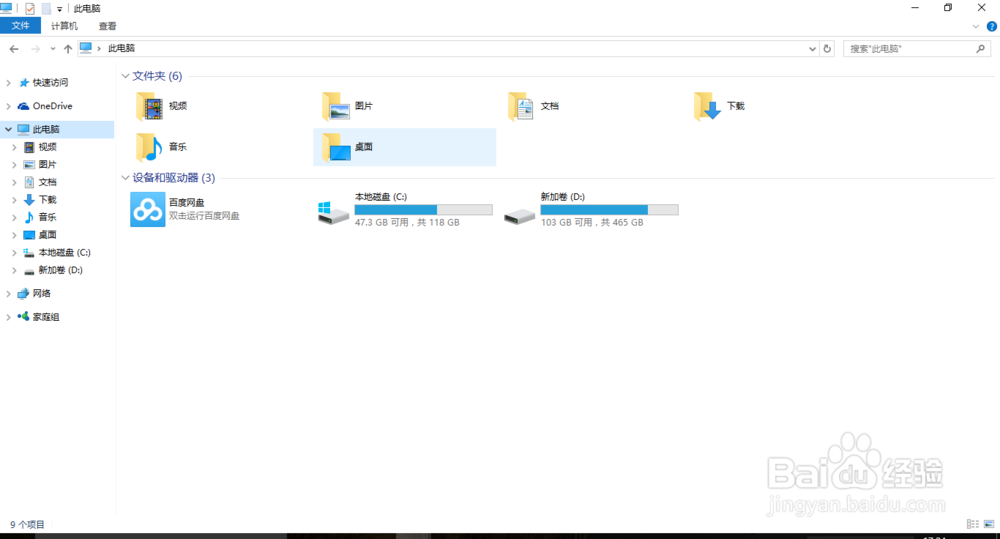
1、打开我的电脑,即可看到系统默认创建的几个文件夹
win10 系统如何更改快捷文件夹路径

2、我们以文档文件夹为例介绍。在文档文件夹上右击,弹出快捷菜单

win10 系统如何更改快捷文件夹路径

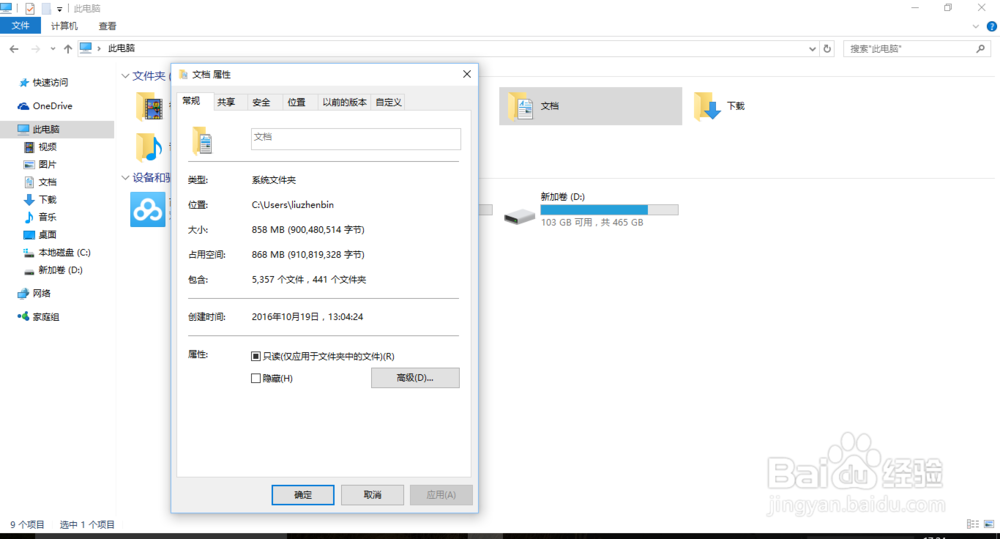
3、在快捷菜单中选择属性,打开文件夹属性信息。我们可以看到文件夹默认的系统路径是C盘,文件大小要800M,想想C盘一共才多大呢?占用率好高。
win10 系统如何更改快捷文件夹路径

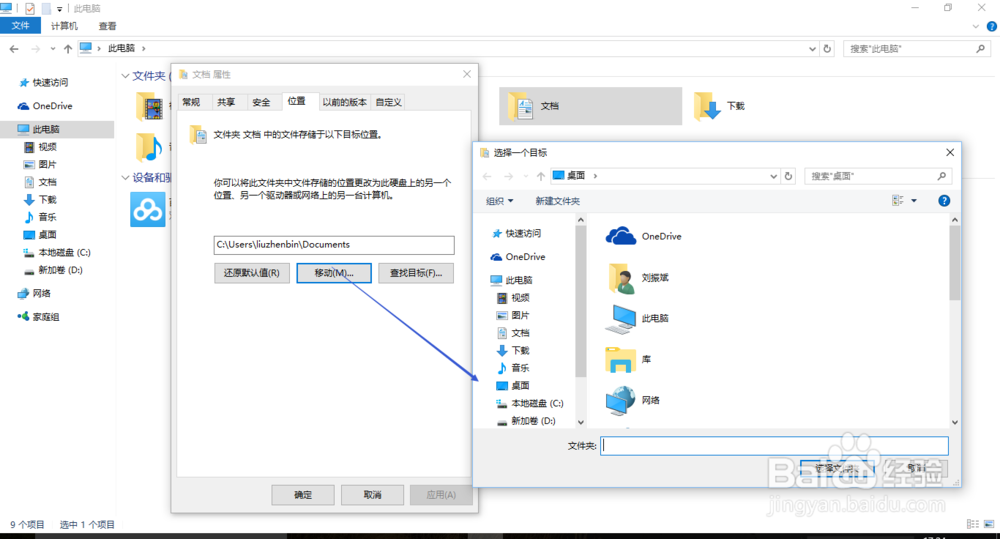
1、在文档属性中选择位置

win10 系统如何更改快捷文件夹路径

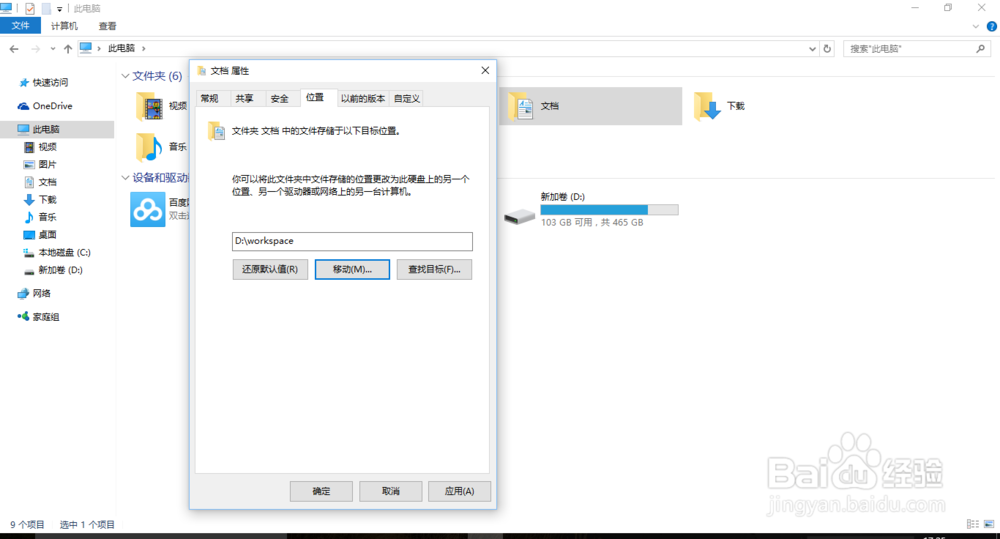
2、点击移动,选择需要移动到新的文件位置

win10 系统如何更改快捷文件夹路径

win10 系统如何更改快捷文件夹路径

3、点击应用

win10 系统如何更改快捷文件夹路径

4、系统提示是否确定移动文件,我们选择是

win10 系统如何更改快捷文件夹路径

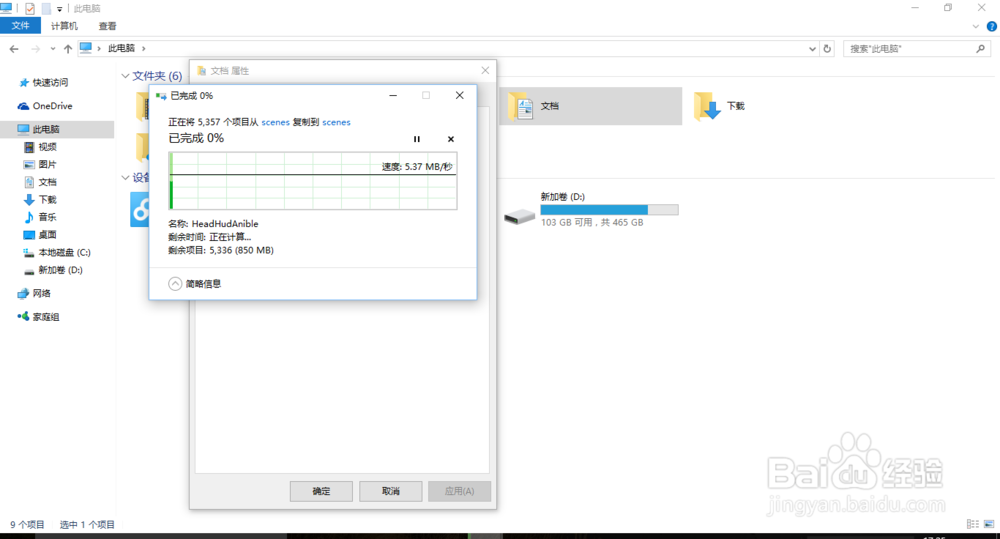
5、原始文档文件正在迁移到新的文件路径中去

win10 系统如何更改快捷文件夹路径

6、移动完成后,我们即可看到文档已经迁移到新指定的路径文件下

win10 系统如何更改快捷文件夹路径

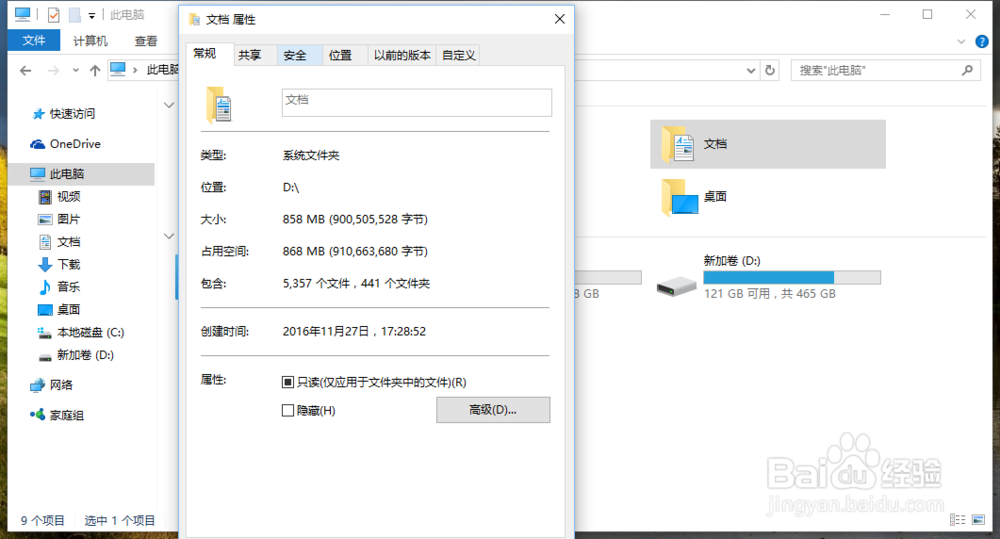
1、移动完成后,怎么确定是否成功了呢?

在移动后的文件上右键,选择属性,即可看到新的文件路径。文件大小和移动前完全一致。
win10 系统如何更改快捷文件夹路径

  • Edge浏览器怎么开启窗口的垂直标签?
  • apex英雄怎么用独显
  • Win10 怎样永久性/暂时性关闭Windows Defender
  • 新人必看:千年僵尸的攻略
  • cpp当中的访问权限有哪些?
  • 热门搜索
    莜麦面的家常做法大全 酸辣土豆丝的家常做法 怎么寄快递 拉面的做法如何和面 龟头炎怎么治疗 奶香馒头的做法 周黑鸭的做法 火锅鸡做法 菠菜的做法大全 牙痛怎么快速止痛