Win10 怎样永久性/暂时性关闭Windows Defender

 时间:2026-02-11 23:22:46

1、使用win+R,打开运行命令输入:gpedit.msc然后点击确定

Win10 怎样永久性/暂时性关闭Windows Defender

2、就会打开组策略管理器,在这里找到计算机设置--管理模块

Win10 怎样永久性/暂时性关闭Windows Defender

Win10 怎样永久性/暂时性关闭Windows Defender

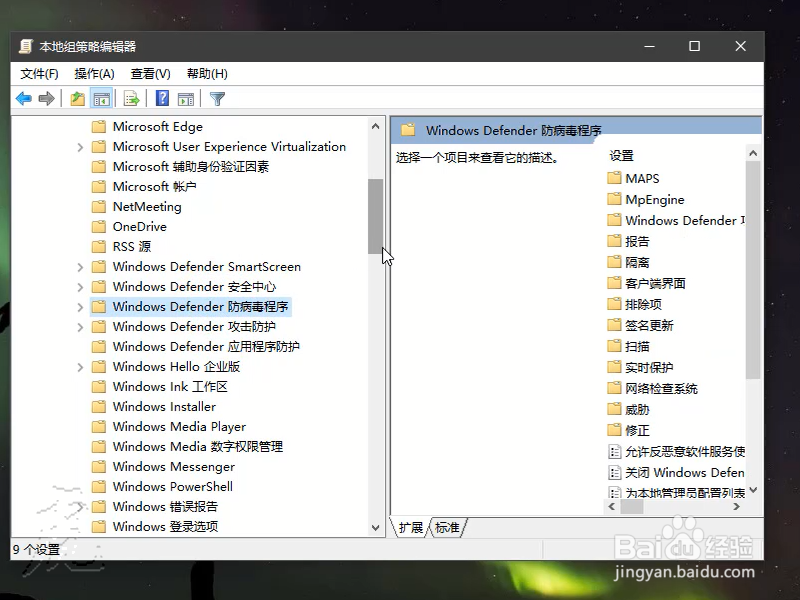
3、在管理模块下找到Windows组件,接续打开下拉菜单,找到Windows Defender 防病毒程序。

Win10 怎样永久性/暂时性关闭Windows Defender

Win10 怎样永久性/暂时性关闭Windows Defender

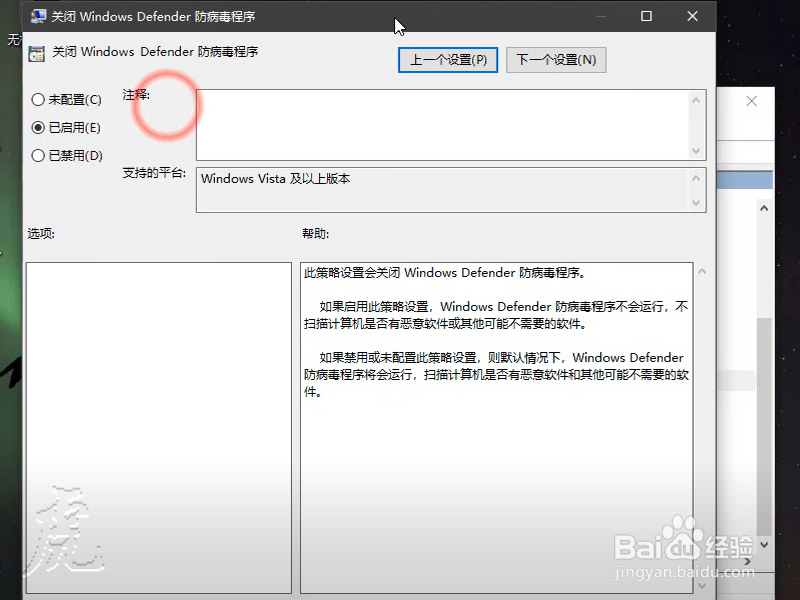
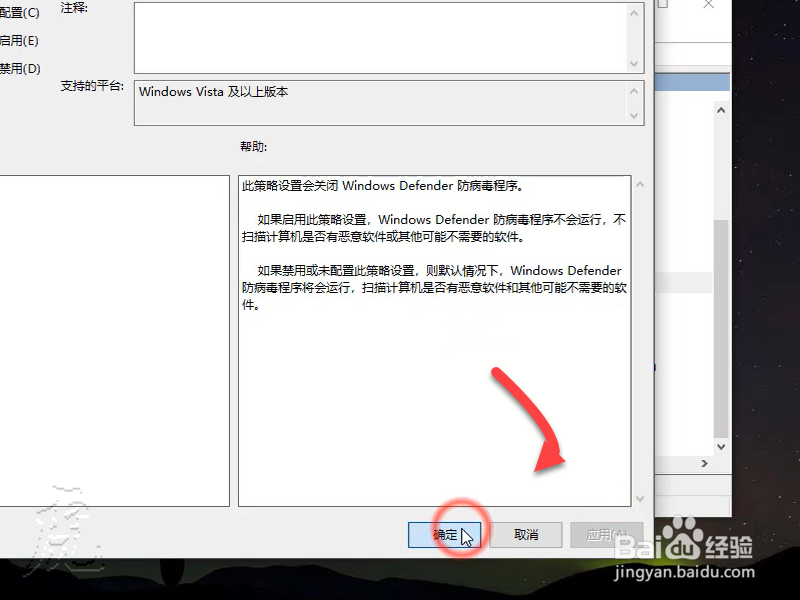
4、在界面的右侧,找到并双击 关闭Windows Defender 防病毒程序,默认情况下,是 未配置状态,这里修改为启用,然后分别点击应用--确定。

Win10 怎样永久性/暂时性关闭Windows Defender

Win10 怎样永久性/暂时性关闭Windows Defender

Win10 怎样永久性/暂时性关闭Windows Defender

5、在组策略中修改某些参数后,需要重新启动电脑才能生效,接着就重新启动电脑。

Win10 怎样永久性/暂时性关闭Windows Defender

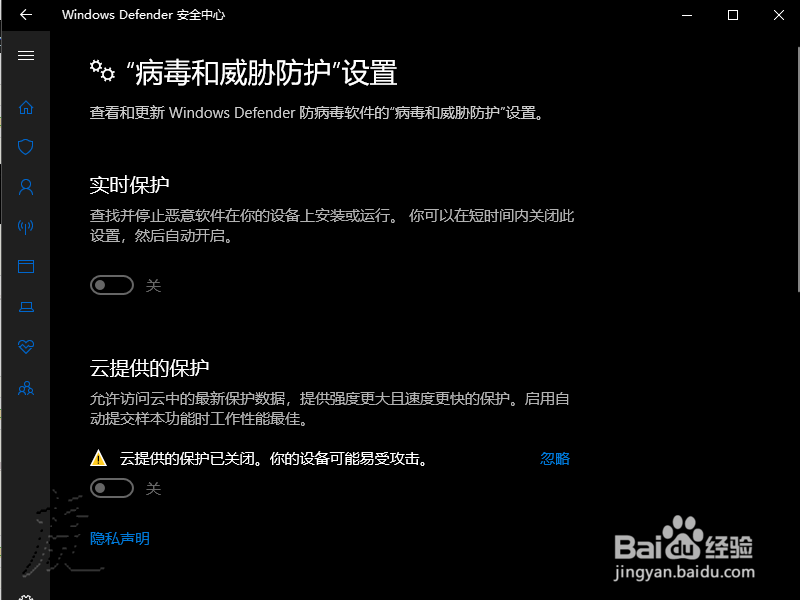
6、重启后,windows+s,然后搜索Windows Defender,打开其主界面,就是下面的样子,说明已经关闭了。

Win10 怎样永久性/暂时性关闭Windows Defender

1、如果你想短时间关闭的话,可以直接在Windows defender的左下角的设置中,点击关闭,这种方法只能暂时关闭,电脑下次运行是还会重启启动。

Win10 怎样永久性/暂时性关闭Windows Defender

Win10 怎样永久性/暂时性关闭Windows Defender

  • windows defender怎么关闭
  • mcafee怎么关闭
  • win10怎样关闭windows defender
  • 如何关闭windows安全中心
  • win11关闭防火墙
  • 热门搜索
    小孩拉绿屎怎么回事 怎么设置ip地址 怎么看微博上线记录 微博怎么玩 头围怎么量 玛吉斯轮胎怎么样 杨贵妃是怎么死的 双休日加班工资怎么算 怎么修改图片大小 扇形面积怎么算