1、win10一键还原(系统还原),前提是已经创建的有还原点哦,至于如何创建还原点可以参考以下经验。
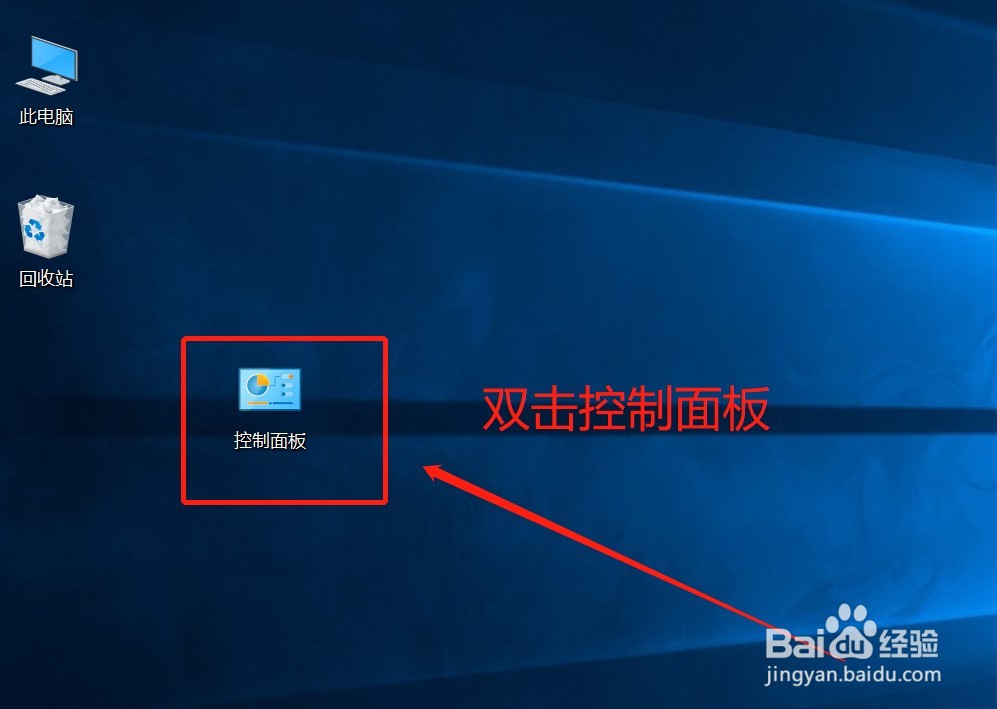
双击打开控制面板,如下图所示
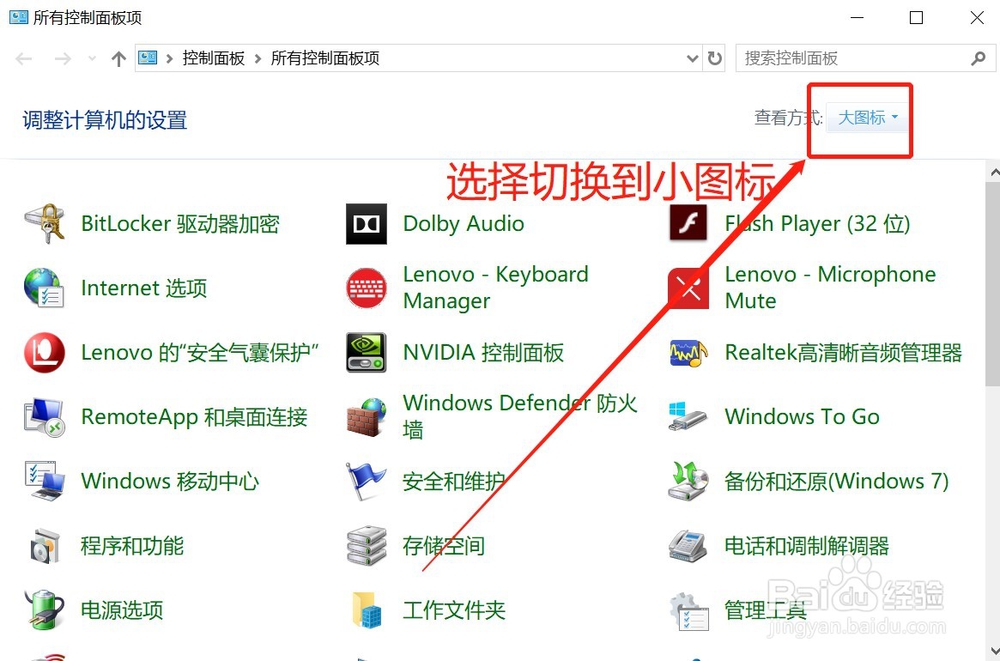
2、进到控制面板后,如果显示的是大图标,可以先选择切换到小图标
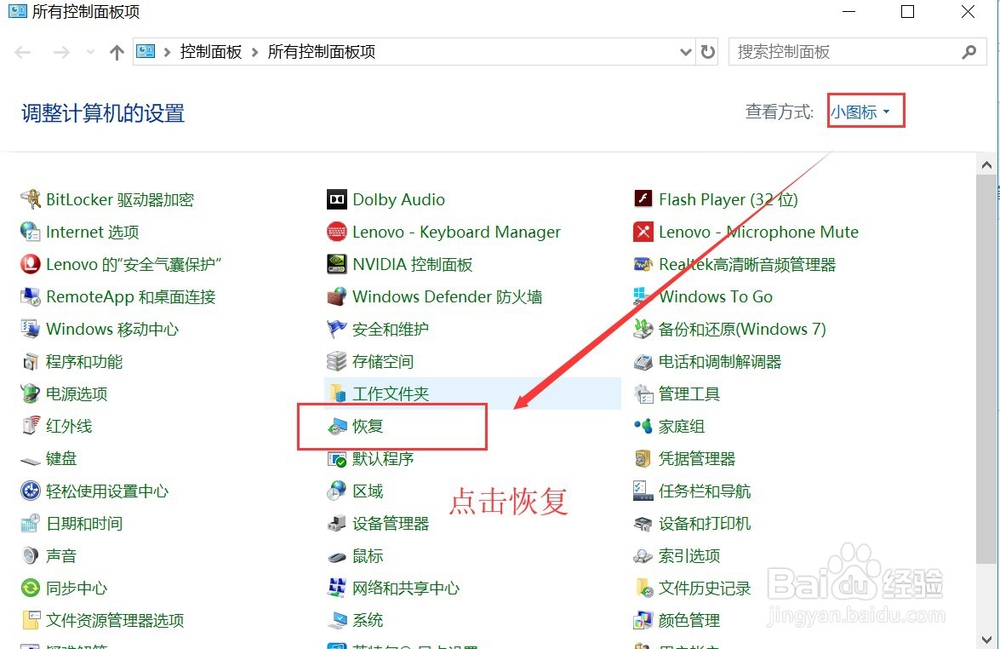
3、切换到小图标显示后,找到”恢复“点击进去
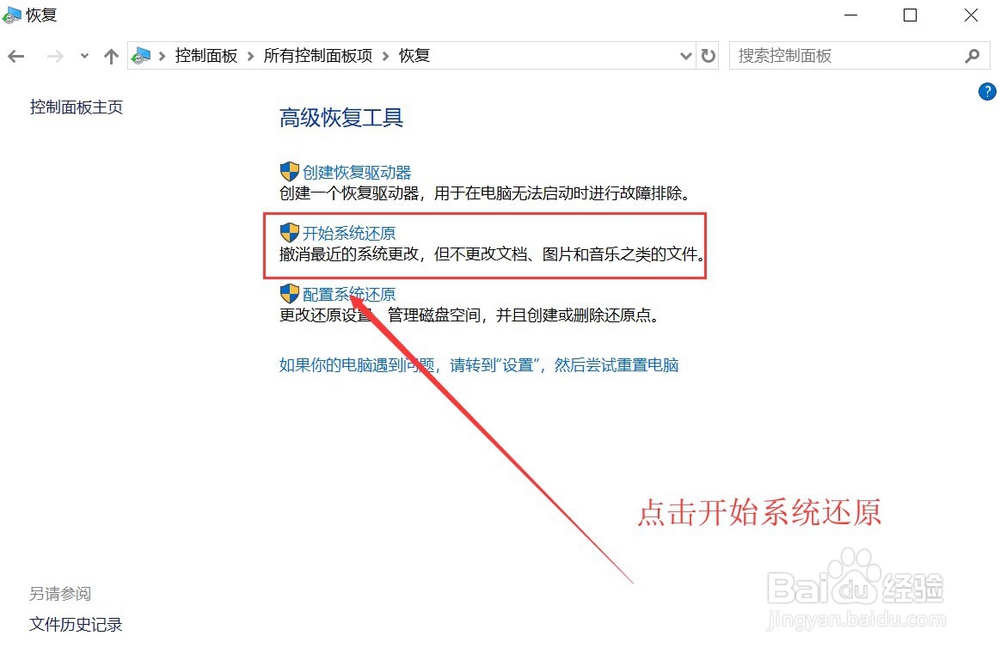
4、弹出恢复功能界面,选择“开始系统还原”
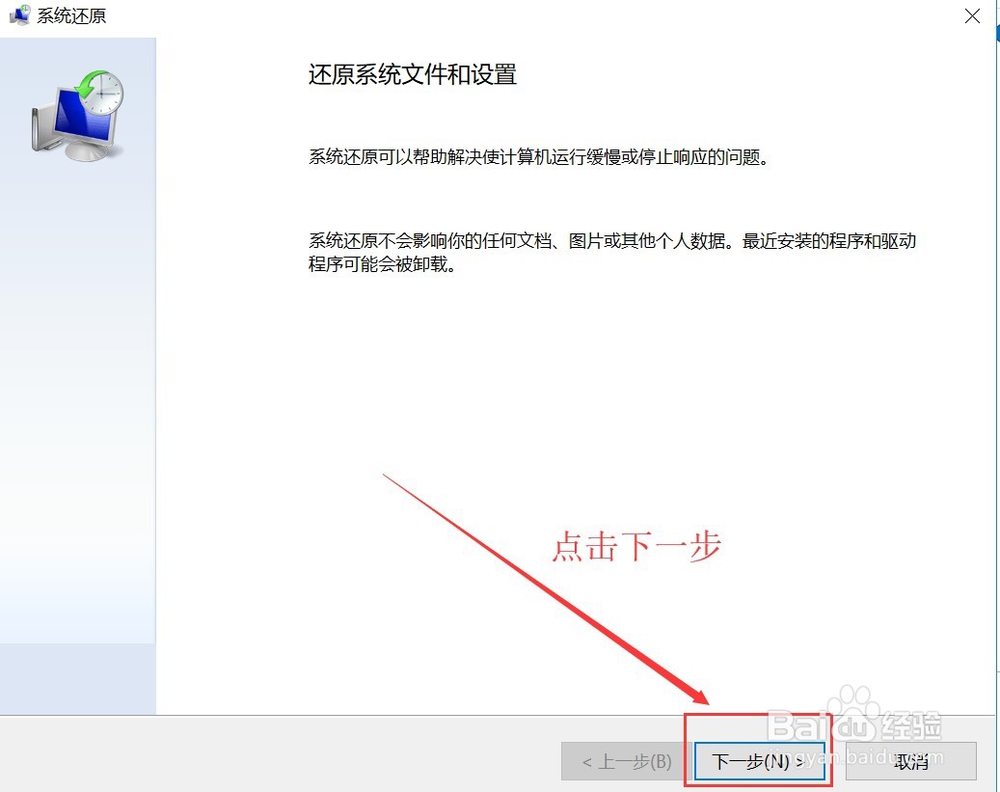
5、弹出系统还原界面“还原系统文件和设置”,仔细阅读提示后点击下一步
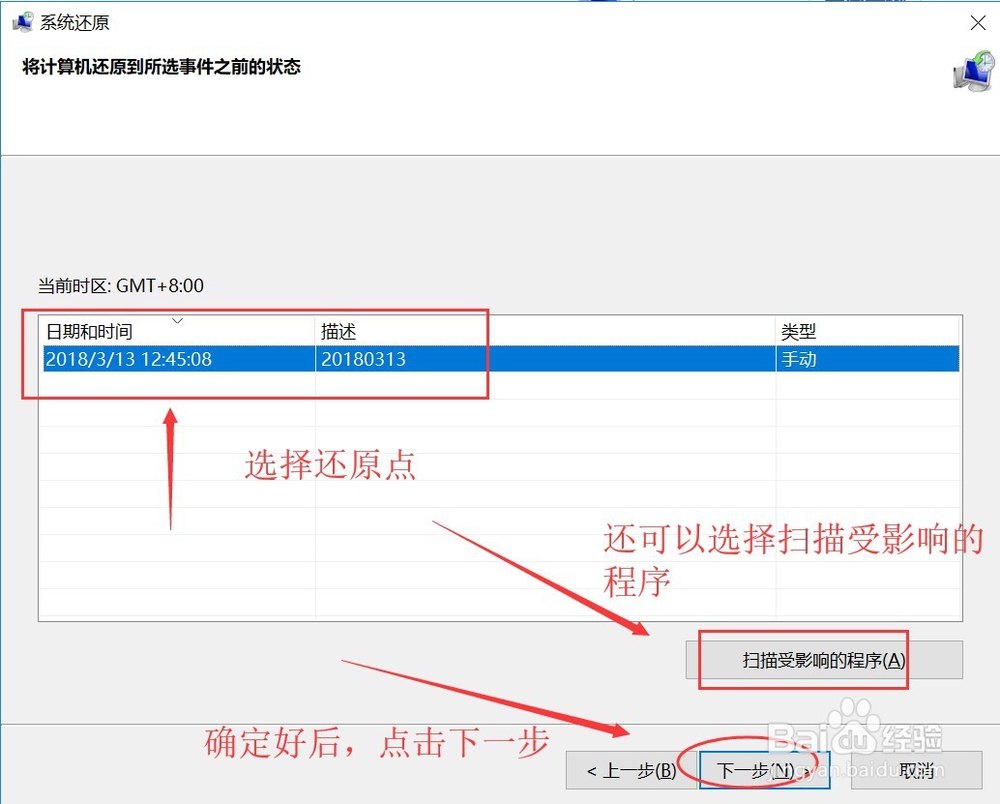
6、选择对应的还原点,如下图所示操作,选好后,点击下一步后,再点击完成就会开始系统还原恢复了。
时间:2026-04-22 13:17:47
1、win10一键还原(系统还原),前提是已经创建的有还原点哦,至于如何创建还原点可以参考以下经验。
双击打开控制面板,如下图所示
2、进到控制面板后,如果显示的是大图标,可以先选择切换到小图标
3、切换到小图标显示后,找到”恢复“点击进去
4、弹出恢复功能界面,选择“开始系统还原”
5、弹出系统还原界面“还原系统文件和设置”,仔细阅读提示后点击下一步
6、选择对应的还原点,如下图所示操作,选好后,点击下一步后,再点击完成就会开始系统还原恢复了。
