在Excel中,按一列排序时,经常会遇到同一列中有很多条数据相同的情况,那如果我们还想进一步排序,该怎么办呢?
当然是按多列排序啦!
那如果我们想通过单位人员的学历等程序中没有的序列来排序,该如何实现呢?
当然是自定义排序啦!
工具/原料
Excel2003
多列排序
按多列排序是我们最常用的排序方法,即当排列过程中遇到相同的,我们应该继续比较其他项。
例,我们要整体按照语文成绩排序,当遇到语文成绩相同时,我们按照数学成绩排序,当数学成绩也一样时,我们按照英语成绩排序。具体操作方法为:
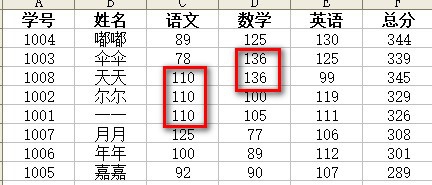
第一步:单击数据区域中的任意一个单元格。
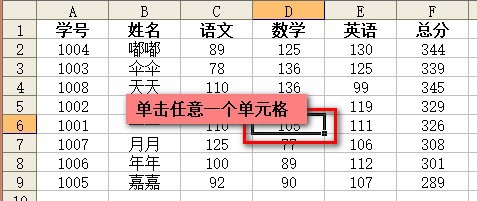
第二步:依次点击 数据——排序。

第三步:在弹出的排序对话框中,主要关键字,选择语文,并选中降序单选按钮。
次要关键字,选择数学,并选中降序单选按钮。
第三关键字,选择英语,并选中降序单选按钮。
默认有标题行。单击确定即可。

这样,最终的排序就完成了。
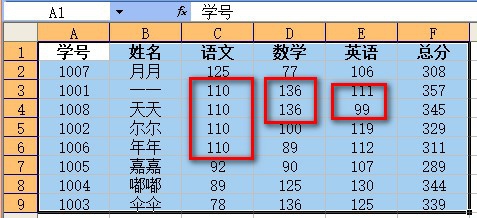
自定义排序
除了单列排序和多列排序外,我们还可以自定义排序。当我们想要按照例如学历排序,但系统中并没有这样的序列,就需要我们通过自定义来排序了。
例 我们想要通过学历排序。
操作方法如下

第一步:先添加自定义序列。
依次点击工具——选项,在弹出的自定义序列选项卡中,在 输入序列 的位置输入自定义序列 (以回车键隔开)。单击 添加 按钮即可。
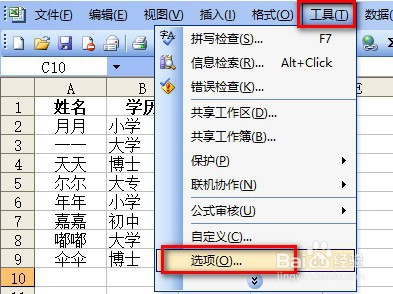

第二步:单击任意一个单元格。依次点击 数据——排序,在弹出的排序对话框中的主要关键字选择 学历。并选择升序或降序按钮,这里选择降序。

第三步:单击选项按钮,在弹出的排序选项对话框中,自定义排序次序选择刚才自定义的幼儿园序列。单击确定即可。
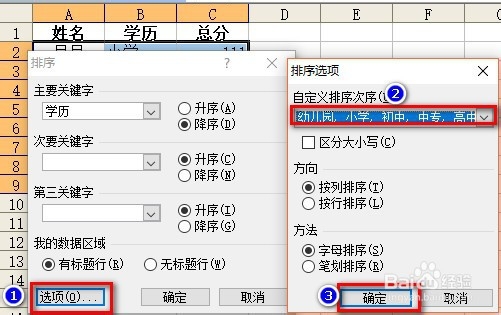
这样,自定义序列就完成排序了。

注意事项
本次案例针对Excel2003,其他版本同样适用
