word2016版如何批量制作成绩单?

 时间:2026-04-22 20:21:14

1、事先做好word模板和Excel数据源,这是进行邮件合并的两个基本前提

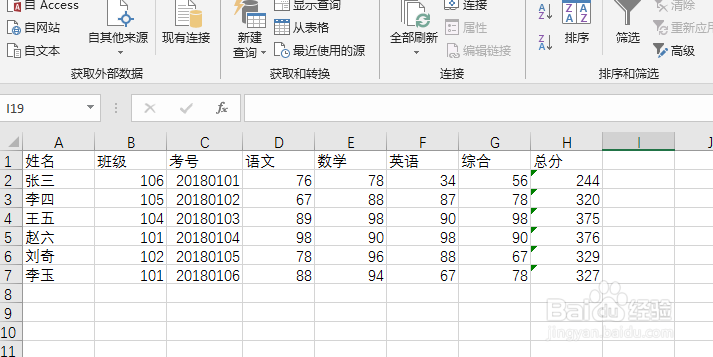
数据源是学生的学期末成绩统计表

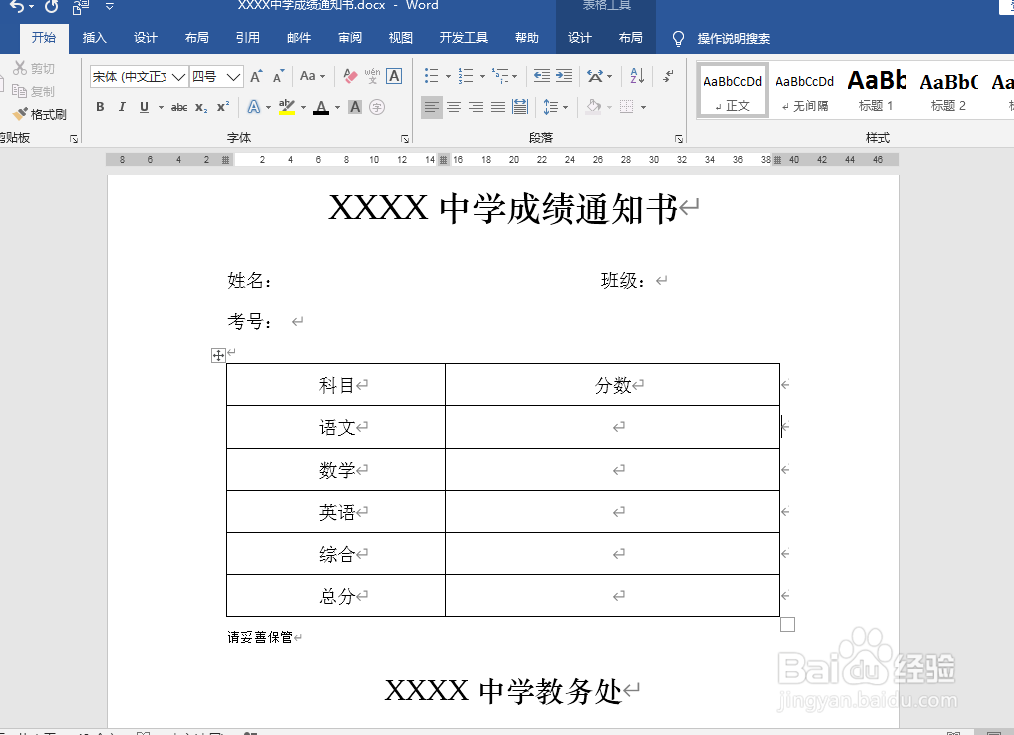
word模板为某中学成绩通知单模板

如图所示
word2016版如何批量制作成绩单?

word2016版如何批量制作成绩单?

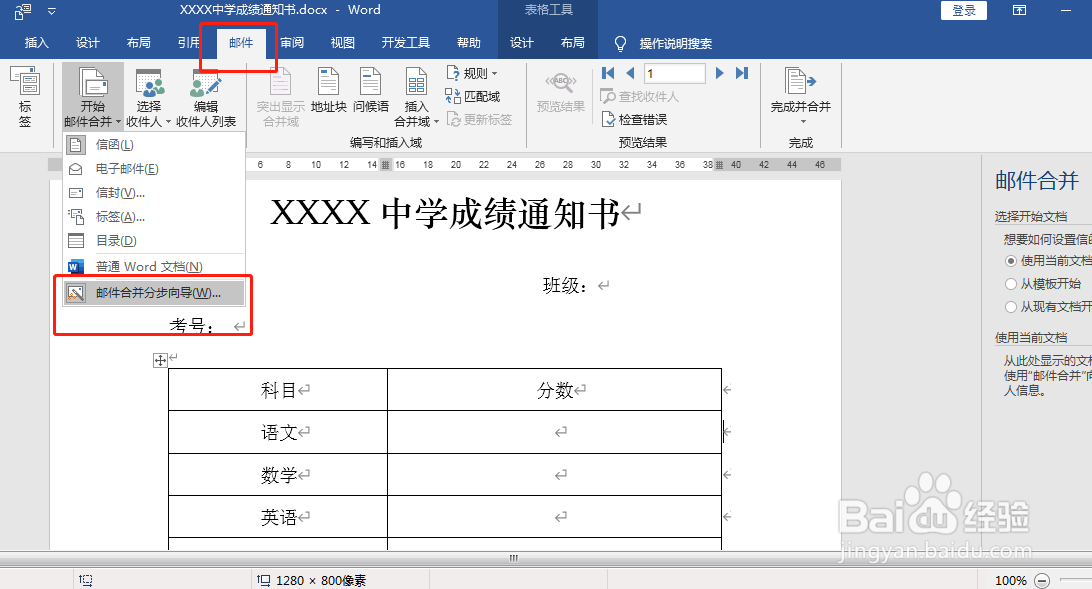
2、邮件-开始邮件合并-邮件合并分布向导

操作步骤如图

word2016版如何批量制作成绩单?

3、右侧选择信函-下一步(使用现有文档)-下一步(选择收件人)-下一步(使用现有列表)-浏览-打开刚刚做好的数据源(成绩统计表)-确定

这里的每一步按照最右侧的邮件分布向导指示操作即可

如图所示

word2016版如何批量制作成绩单?

4、下一步(撰写信函)-插入合并域

一一对应插入域

结果如图

word2016版如何批量制作成绩单?

5、最后完成合并-编辑单个文档-全部即可

视图-多页 可以看到所有的成绩单已经编好

结果如图

word2016版如何批量制作成绩单?

  • 在Excel中填充等比序列。
  • 电脑如何新建文档,新建表格,新建ppt文档
  • Word如何将已有的字体内容变成艺术字效果!
  • word如何设置“首字下沉”?
  • word中如何使用公式求平均值
  • 热门搜索
    毕棚沟最佳旅游时间 怎么卸载360浏览器 冬瓜木耳香菜汤可以减肥吗 手机流量怎么查询 牛奶可以加蜂蜜吗 孕妇可以用皮炎平吗 体质虚弱怎么调理 孕妇可以吃牛肉吗 旅游方案 哈尔滨旅游景点必玩