SolidWorks怎么画弹簧

 时间:2024-10-22 19:30:37

1、打开软件,点击【新建】,在弹框中选择【零件】,点击【确定】

SolidWorks怎么画弹簧SolidWorks怎么画弹簧

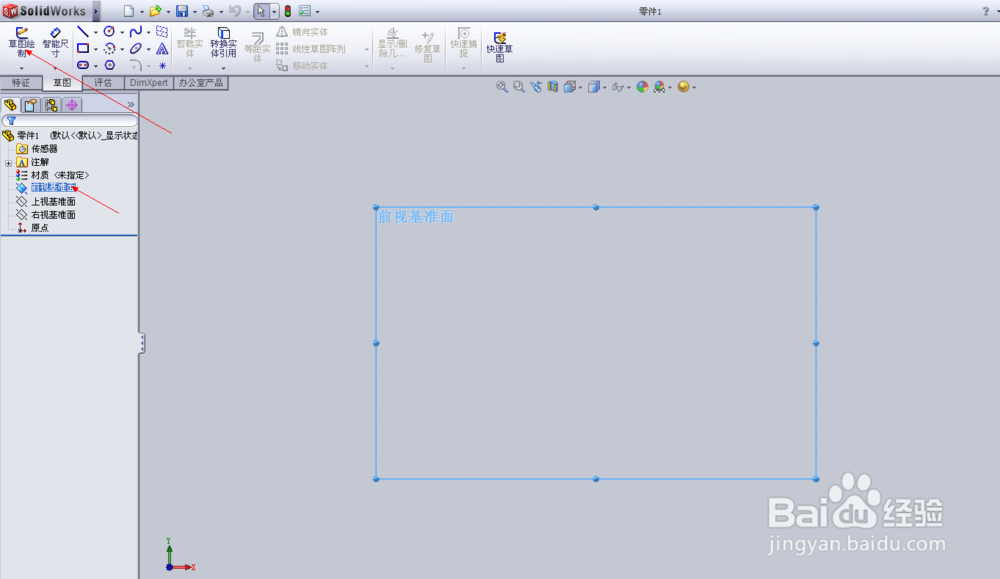
2、在设计树中选择【前视基准面】,点击【草图绘制】

SolidWorks怎么画弹簧

3、以原点为中心画圆,点击【智能尺寸】,确定圆直径“18mm”

SolidWorks怎么画弹簧SolidWorks怎么画弹簧

4、点击【插入】/【曲线】/【螺旋线/涡状线】,在左侧栏框中选择设置参数:螺距、圈数、、、设置完成后,点击右上角的绿勾,退出编辑

SolidWorks怎么画弹簧SolidWorks怎么画弹簧

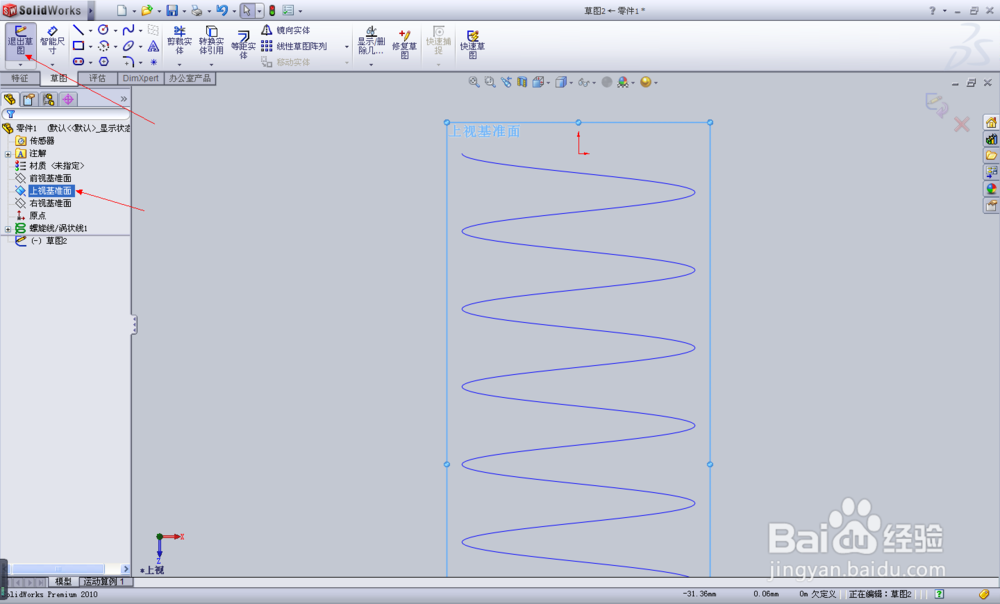
5、选择【上视基准面】,点击【编辑草图】,进入编辑状态

SolidWorks怎么画弹簧

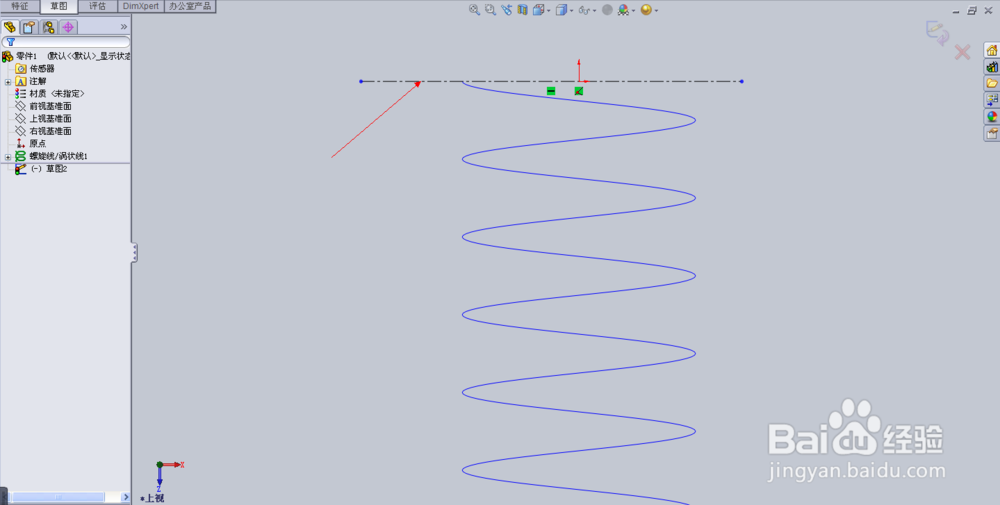
6、点击【中心线】,过原点画一条水平中心线

SolidWorks怎么画弹簧SolidWorks怎么画弹簧

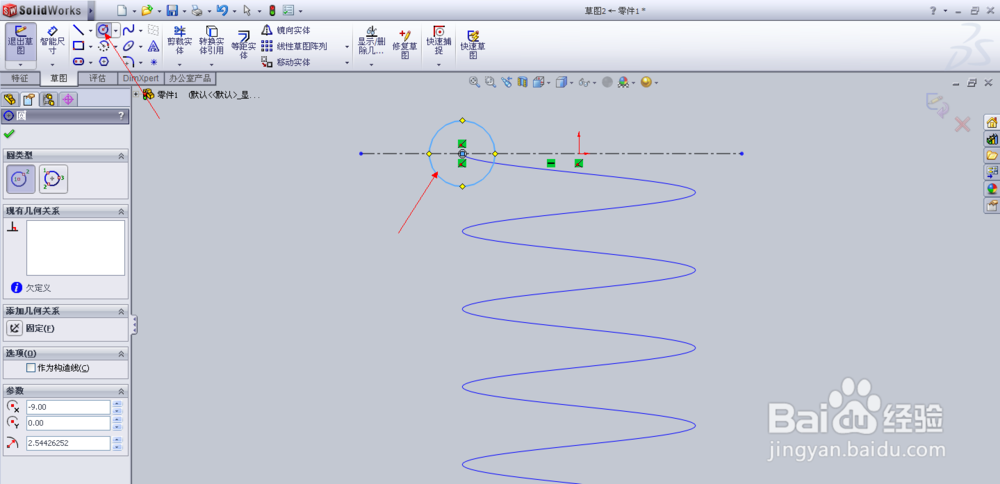
7、以水平中心线与螺旋线交叉点为圆心画圆,点击【智能尺寸】,确定圆直径后【退出草图】
SolidWorks怎么画弹簧SolidWorks怎么画弹簧SolidWorks怎么画弹簧

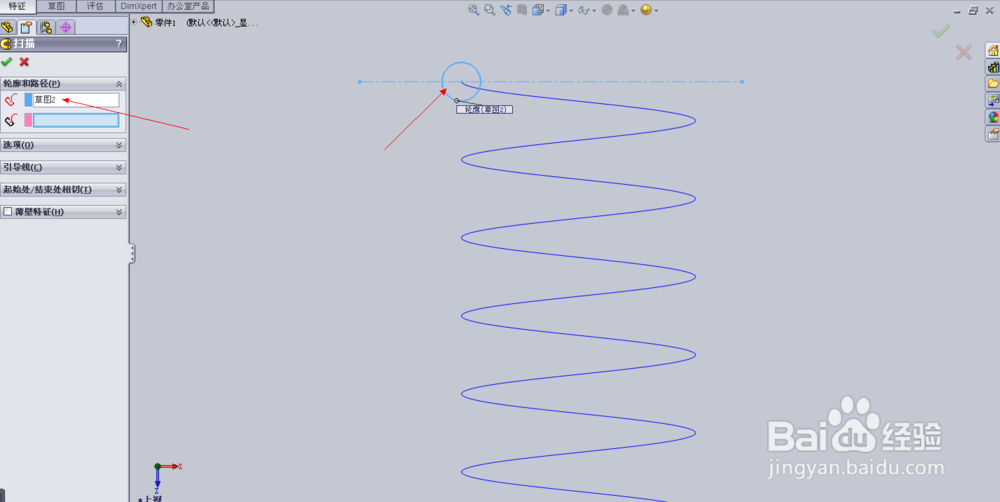
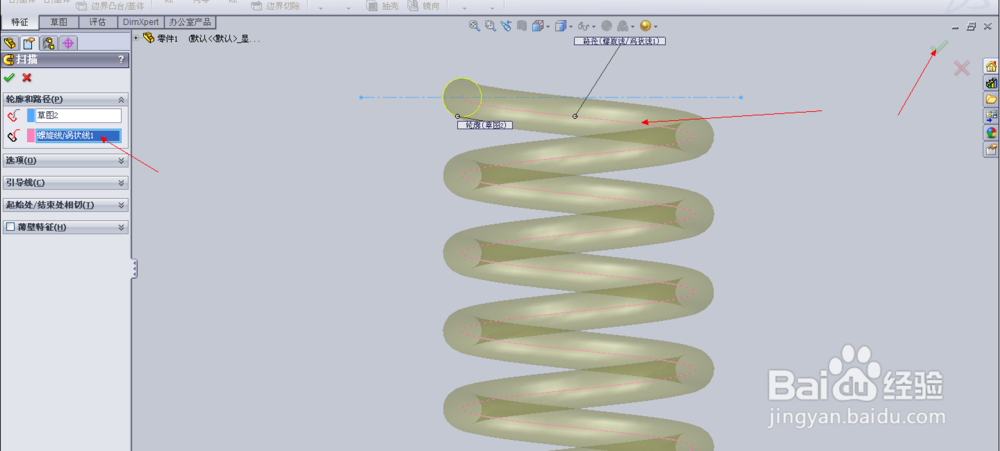
8、点击【特征】/【扫描】

SolidWorks怎么画弹簧

9、先点选中心线上圆,再点选螺旋线,就可以看到弹簧的预览了

SolidWorks怎么画弹簧SolidWorks怎么画弹簧

10、点击右上角的绿勾,退出编辑,弹簧就画好了

SolidWorks怎么画弹簧
  • SW如何利用焊件工具栏创建角撑板特征
  • SW如何设置斜接法兰的半径值
  • 如何得知solidworks模型的质量特性
  • soliworks处理焊件边角的方法
  • SW如何创建成形特征
  • 热门搜索
    皮肤黑怎么变白 小儿积食怎么办 小学生检讨书怎么写 怎么修改微信号 饕餮怎么读音是什么意思 命令提示符怎么打开 狗狗拉稀怎么办 ps怎么画箭头 锁阳怎么吃 晨阳水漆怎么样