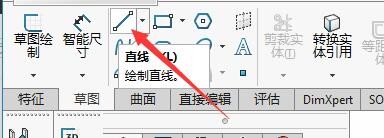
1、首先,点击“零件”按钮,进入零件图点击“直线”工具按钮

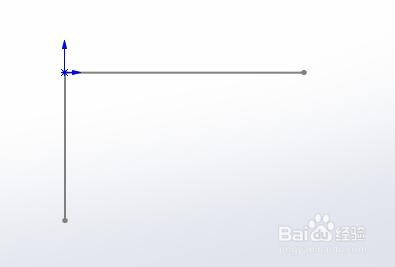
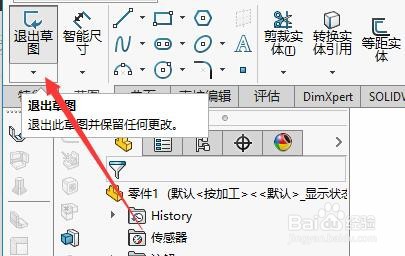
2、其次,用“直线”工具绘制草图,完成后点击“退出草图”狠脂各
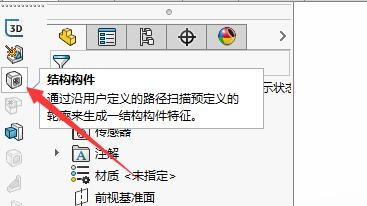
3、之后,点击工具栏中的”结构构件“,设置相关参数迅蚂,创建结构构件

4、再之后,选择焊件工具栏中的”角拒始撑板“按钮,进入角撑板面板
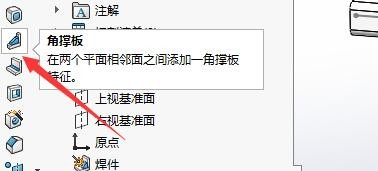
5、最后,在”支撑面“文本框中选择角撑板的两个面即可完成角撑板的创建,最终的效果如图所示


时间:2026-04-27 13:35:09
1、首先,点击“零件”按钮,进入零件图点击“直线”工具按钮
2、其次,用“直线”工具绘制草图,完成后点击“退出草图”狠脂各
3、之后,点击工具栏中的”结构构件“,设置相关参数迅蚂,创建结构构件
4、再之后,选择焊件工具栏中的”角拒始撑板“按钮,进入角撑板面板
5、最后,在”支撑面“文本框中选择角撑板的两个面即可完成角撑板的创建,最终的效果如图所示
