1、首先在我们的电脑桌面上新建一个EXCEL表格并点击它,如下图所示。

2、然后输入成绩单的抬头,如下图所示。

3、接着输入成绩单需要的一些信息内容,如下图所示。
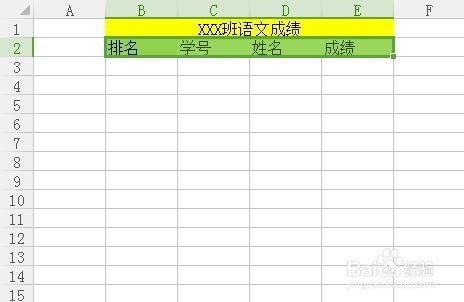
4、然后根据实际情况输入班级成员的学号,姓名,成绩等相关情况,如下图所示。
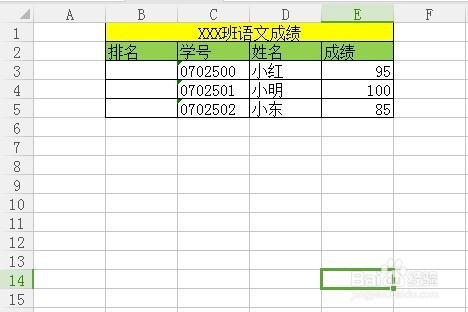
5、接着全选成绩这一列,如下图所示。

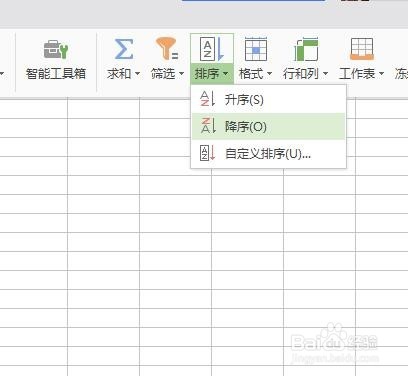
6、然后点击降序,如下图所示。
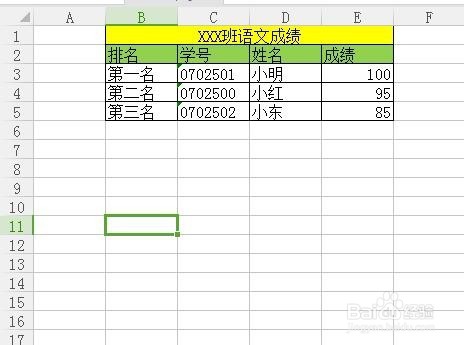
7、最后给班级成员标上排名就可以了。你学会了吗?赶快动手试一试吧。
时间:2026-04-22 22:29:25
1、首先在我们的电脑桌面上新建一个EXCEL表格并点击它,如下图所示。
2、然后输入成绩单的抬头,如下图所示。
3、接着输入成绩单需要的一些信息内容,如下图所示。
4、然后根据实际情况输入班级成员的学号,姓名,成绩等相关情况,如下图所示。
5、接着全选成绩这一列,如下图所示。
6、然后点击降序,如下图所示。
7、最后给班级成员标上排名就可以了。你学会了吗?赶快动手试一试吧。
