1、先制作好基本的表格格式,输入基本数值,然后在下方平均分输入[=SUM(单科目)/学生人数】回车得到结果

2、同样的在右边输入[=SUM(全科目/科目数】回车得到结果

3、然后光标拖动到右下角形成黑色+,向下拉动得到全部平均数

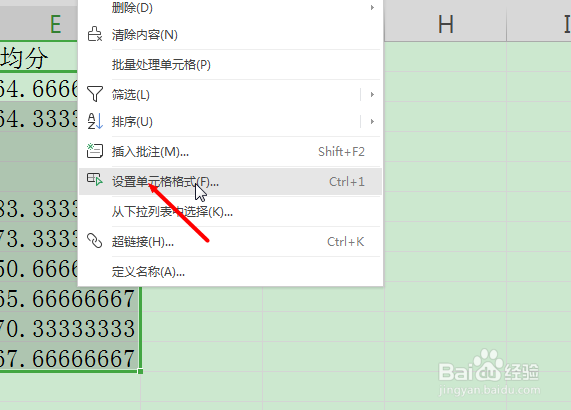
4、然后选择平均分数列,然后右键点击【设置单元格格式】
5、接着选择【数值】,然后输入要编辑显示的【小数位数】,点击确定

6、最后即可看到全部效果

时间:2026-04-22 13:52:52
1、先制作好基本的表格格式,输入基本数值,然后在下方平均分输入[=SUM(单科目)/学生人数】回车得到结果
2、同样的在右边输入[=SUM(全科目/科目数】回车得到结果
3、然后光标拖动到右下角形成黑色+,向下拉动得到全部平均数
4、然后选择平均分数列,然后右键点击【设置单元格格式】
5、接着选择【数值】,然后输入要编辑显示的【小数位数】,点击确定
6、最后即可看到全部效果
