1、打开一张图片,ctrl+J复制图层,以便后续查看原图,选择拷贝的图层,如图:

2、左边导航条,找到矩形选框工具,框出需要去掉的目标人物,如图:

3、快捷键G,随便选取一个颜色,(这一步是调出内容识别窗口
)在选区内进行上色,如图:
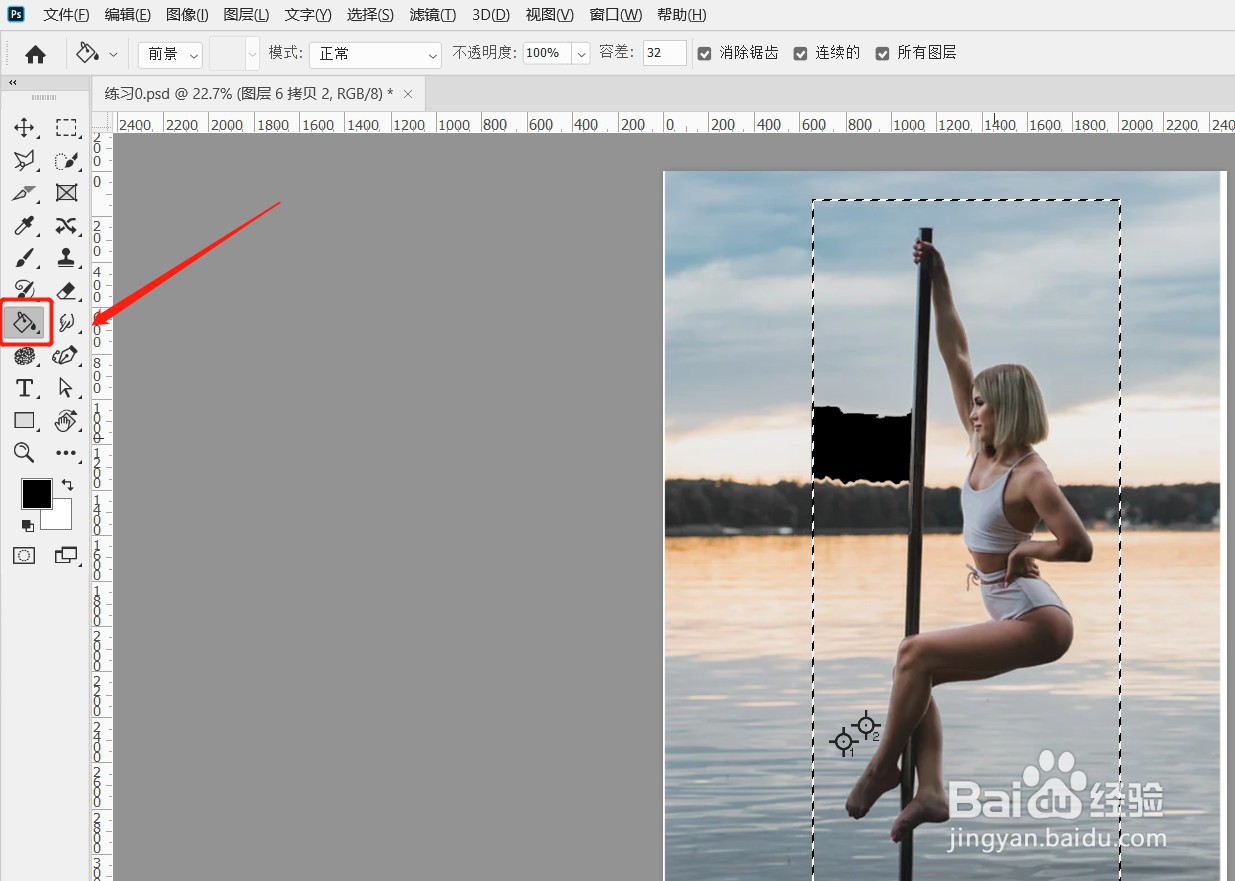
4、快捷键shift+F5,调出窗口,选择【内容识别】,如图:

5、点击确定,其他不变,如图:

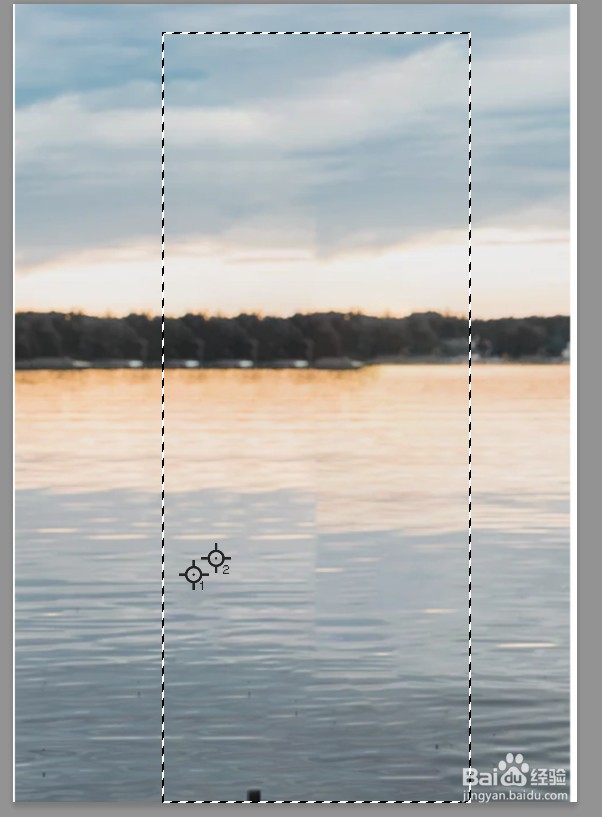
6、等待几秒,内容就自动填充成背景色,最后,Ctrl+D取消选区,蚂蚁线消失即可。
时间:2026-04-22 17:01:56
1、打开一张图片,ctrl+J复制图层,以便后续查看原图,选择拷贝的图层,如图:
2、左边导航条,找到矩形选框工具,框出需要去掉的目标人物,如图:
3、快捷键G,随便选取一个颜色,(这一步是调出内容识别窗口
4、快捷键shift+F5,调出窗口,选择【内容识别】,如图:
5、点击确定,其他不变,如图:
6、等待几秒,内容就自动填充成背景色,最后,Ctrl+D取消选区,蚂蚁线消失即可。
