MS Excel 2007 如何冻结/固定/锁定表头/标题

 时间:2026-02-14 14:33:23

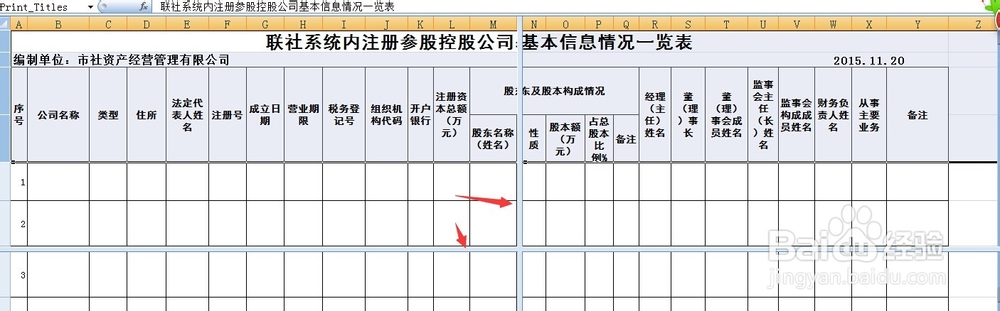
1、我这里有一个Excel2007的单元表格,列数很多,而且行数也很多。毕竟我需要按照纸质文件的内容来填写,相应的表格中的数据,而且不能错。如图

MS Excel 2007 如何冻结/固定/锁定表头/标题

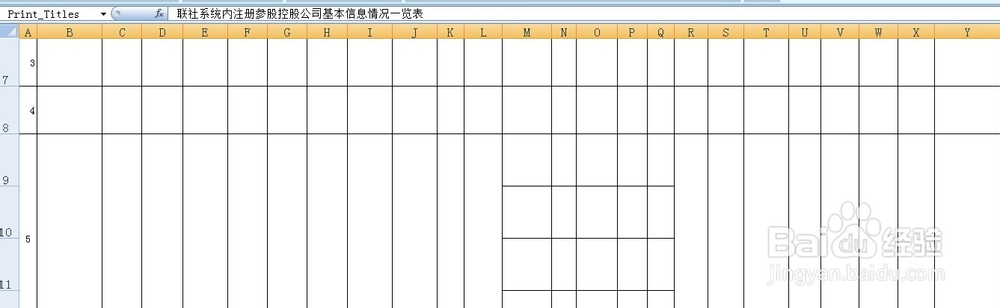
2、当我填写第一栏的时候是没有问题的。但是,当我填写完成第一页后,往后滚动,就发现标题找不到了。哎,那么多列,我怎么知道哪项是填哪列呢。
MS Excel 2007 如何冻结/固定/锁定表头/标题

3、所以这篇文章,就是介绍如何在滚动内容的时候,始终显示表头【冻结表头】

1、设计好你的表格后。

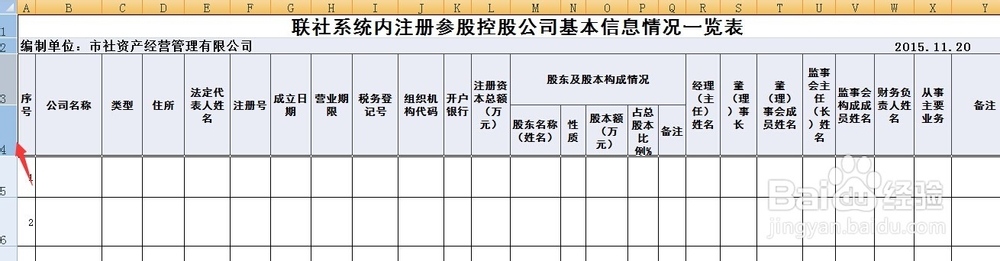
首先选中你要固定的表头行数。如图所示,我选择前3行始终显示。

从左侧整行选择
MS Excel 2007 如何冻结/固定/锁定表头/标题

2、然后再上菜单中选择-->视图

MS Excel 2007 如何冻结/固定/锁定表头/标题

3、之后,选择视图,下面的拆分!!!!

MS Excel 2007 如何冻结/固定/锁定表头/标题

4、点击拆分后,会出现浅色的粗线。

MS Excel 2007 如何冻结/固定/锁定表头/标题

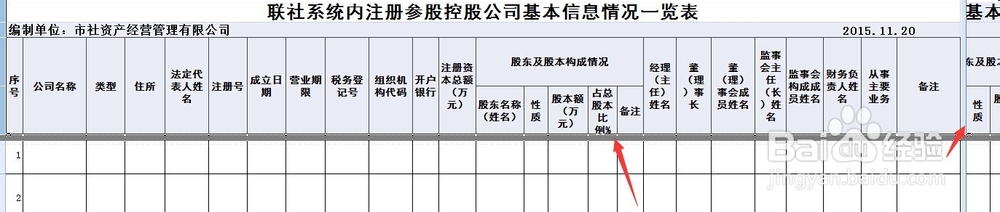
5、其实咱们要做的,就是调”粗实线“,让他们”框住“我们要冻结的表头。

如图所示
MS Excel 2007 如何冻结/固定/锁定表头/标题

6、然后选择拆分,左侧的->冻结窗格下面的小三角,选第一项。

OK。现在看看,是不是表头,冻结了。。

MS Excel 2007 如何冻结/固定/锁定表头/标题

1、毕竟这么多的列数,第一页会默认显示表头的。但是从第二页开始,就没有表头了。如果这样,给领导看,会被说的。所以,

如何在打印的时候,每一页都显示表头呢。

2、点击--->页面布局选项,打印标题选项。

MS Excel 2007 如何冻结/固定/锁定表头/标题

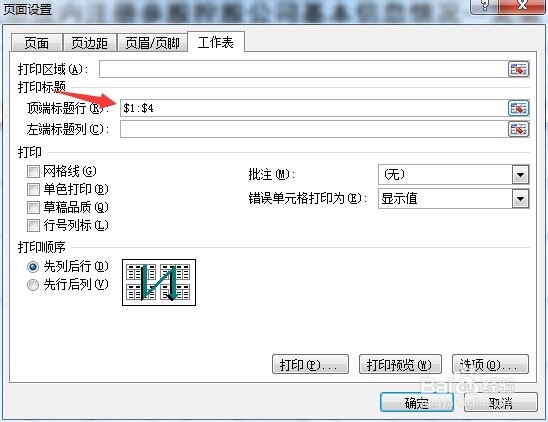
3、在页面设置中..单击->顶端标题行,内的输入框。

MS Excel 2007 如何冻结/固定/锁定表头/标题

4、然后,整行选择要打印的表头行。如图所示

MS Excel 2007 如何冻结/固定/锁定表头/标题

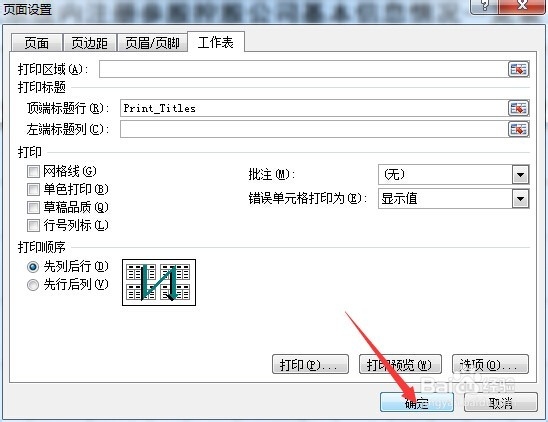
5、选择后,返回设置框中。点击确定。就可以了。

打印预览,就发现每页都有自己的表头了。
MS Excel 2007 如何冻结/固定/锁定表头/标题

  • WPS Office中如何显示“记忆式键入”建议
  • 生蚝的营养价值由哪些?
  • 如何在表格中插入行及删除行
  • EXCEL技巧——EXCEL如何实现隔行隔列求和
  • Word怎么使用表格模板插入表格
  • 热门搜索
    eland是什么牌子 stamp是什么意思 长沙有什么好吃的 信噪比是什么意思 今年流行什么颜色 家用保险柜什么牌子好 记叙文是什么意思 什么是全球化 烟波浩渺什么意思 空调能效比是什么意思