WPS制作文字文档分栏后如何插入页码

 时间:2026-02-12 17:39:10

1、    首先我们打开WPS,然后找到一个分栏文档作为演示。

WPS制作文字文档分栏后如何插入页码

2、    我们现在打开的分栏文档后,首先点击插入。

WPS制作文字文档分栏后如何插入页码

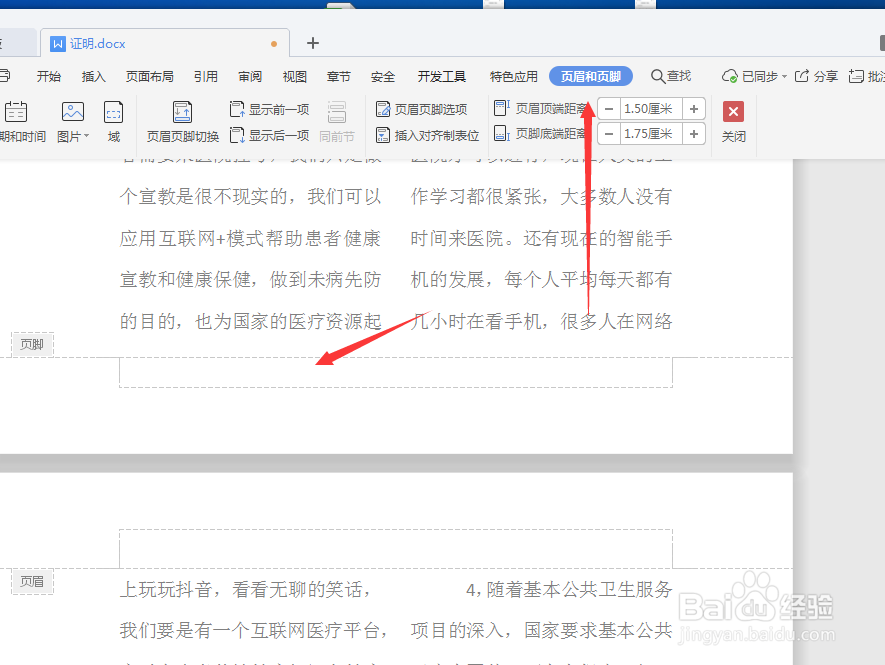
3、     进入插入页面后,在点击页眉页脚,这时候进入页眉页脚。

WPS制作文字文档分栏后如何插入页码

4、     这个时候进入页脚处,在分栏的两栏处分别输入(第页),然后调整好位置。

WPS制作文字文档分栏后如何插入页码

5、       现在在(第页)连续输入页码预代码。现在(第页)中,使用快捷键连续按住(Ctrl+F9)两次,这时会出现两个大括号。

WPS制作文字文档分栏后如何插入页码

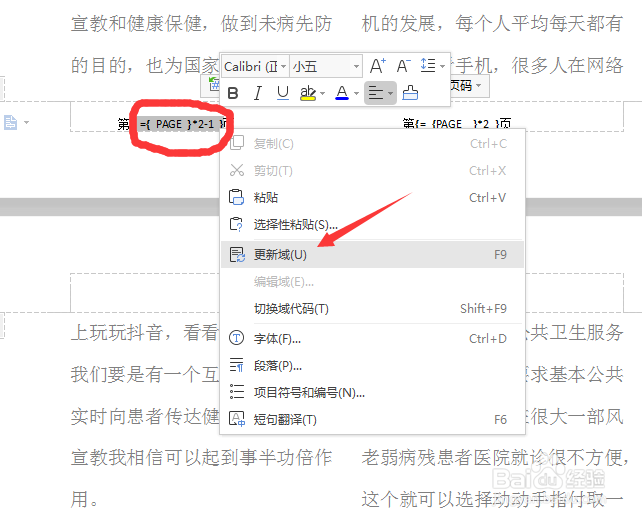
6、       现在在前面一个(第页)中输入(=PAGE*2-1),在第二的(第页)中输入(=PAGE*2)。

WPS制作文字文档分栏后如何插入页码

7、      这个时候点击代码,在右键下拉框中选择更新域,这样就可以添加代码了。

WPS制作文字文档分栏后如何插入页码

  • WPS文字如何对分栏的文档添加页码
  • wps文档分栏后如何插入页码
  • Word文档怎样批注与审阅?
  • word文档设定每页行数每行字数与实际不同怎么办
  • 怎样在Word文档中部分添加页脚
  • 热门搜索
    有头皮屑是什么原因 法令纹深代表什么 aspx是什么文件 什么是癔症 马桶什么牌子好 过去分词是什么 合约机是什么意思 lv是什么 telephone是什么意思 8月14日是什么节