1、打开PPT,你可以在形状里找到云朵形状哦!
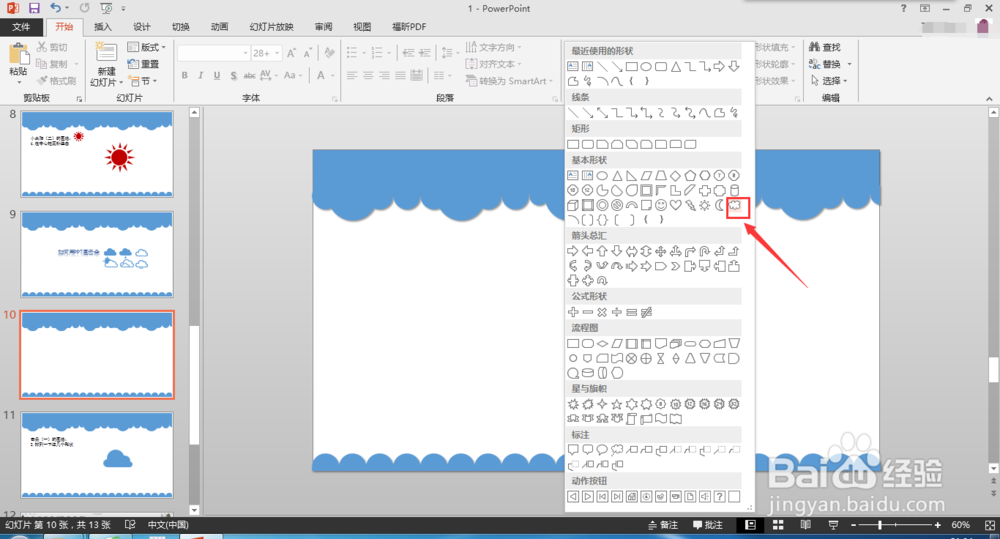
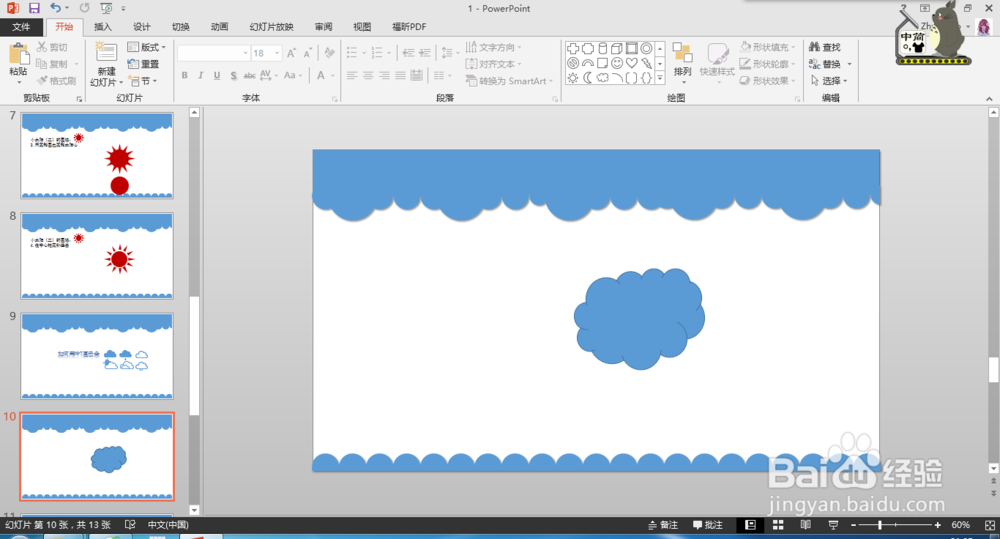
2、点击直接拖动鼠标插入云朵。
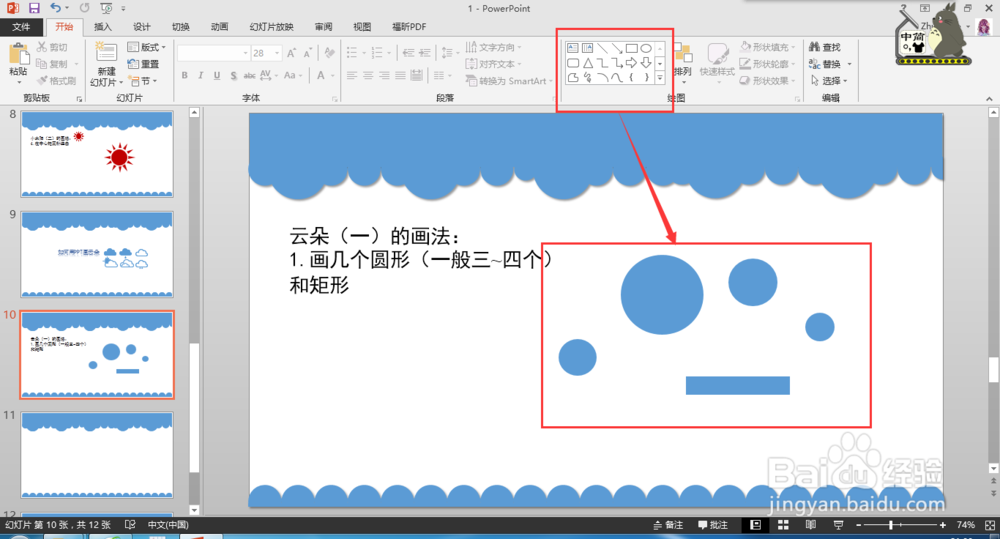
1、画几个圆形和矩形。
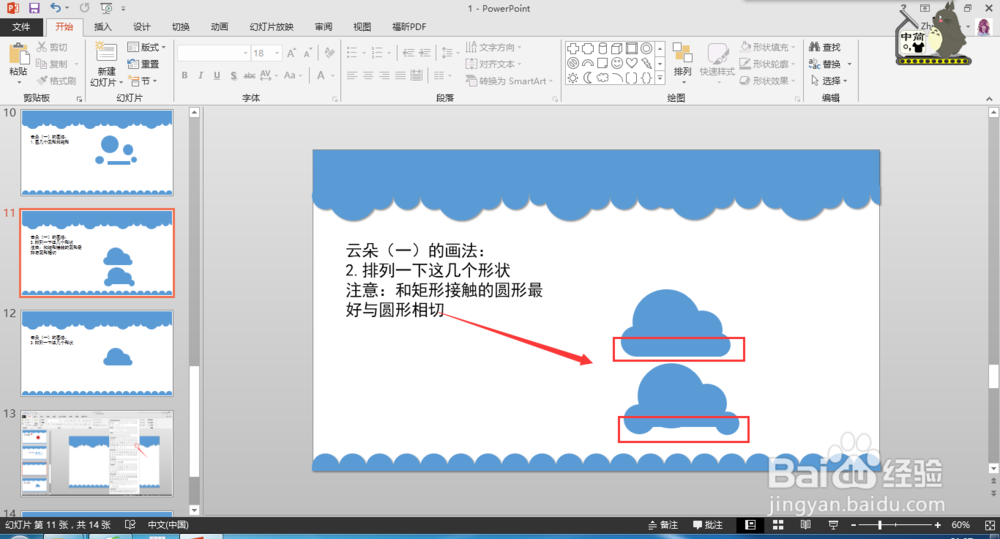
2、排列一下这几个形状
注意:和矩形接触的圆形最好与圆形相切
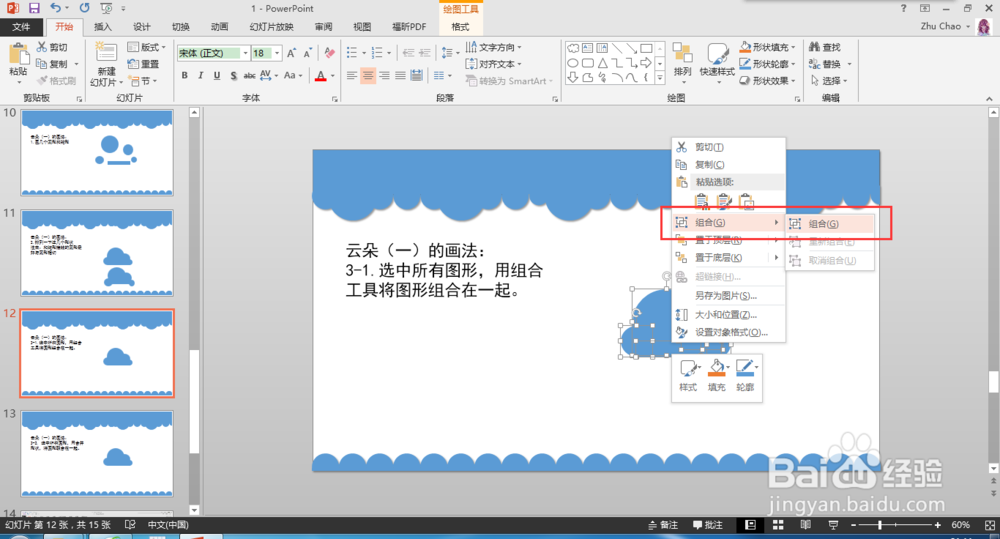
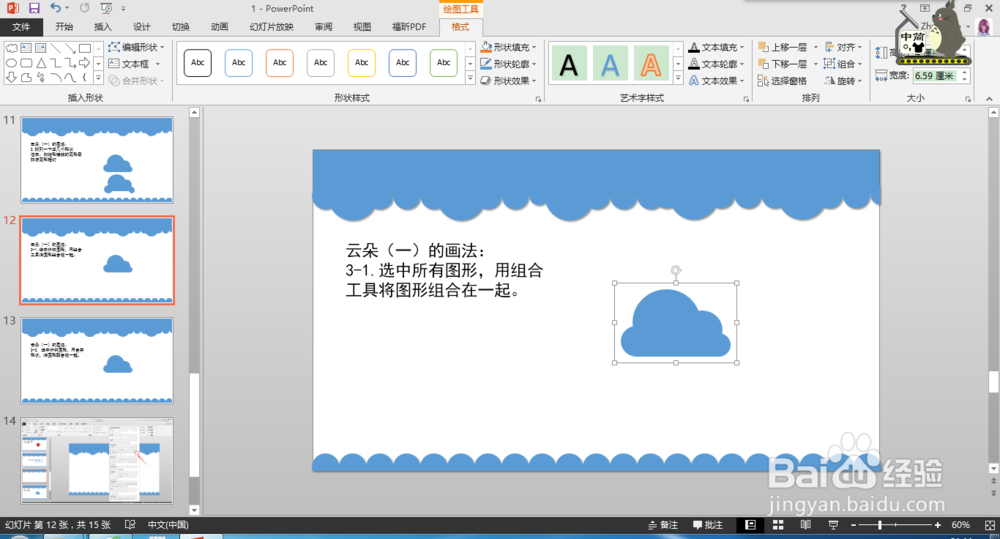
3、选中所有图形,用组合工具将图形组合在一起。
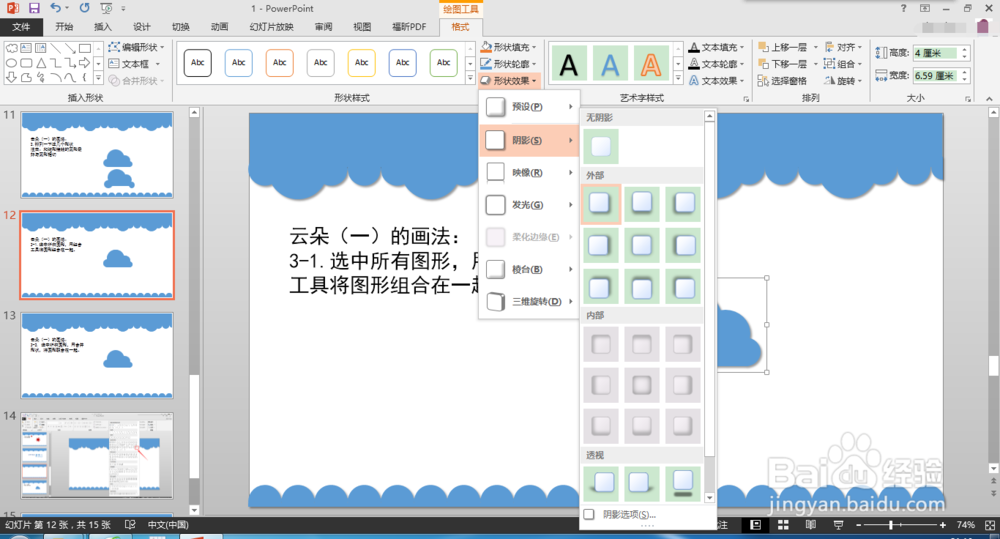
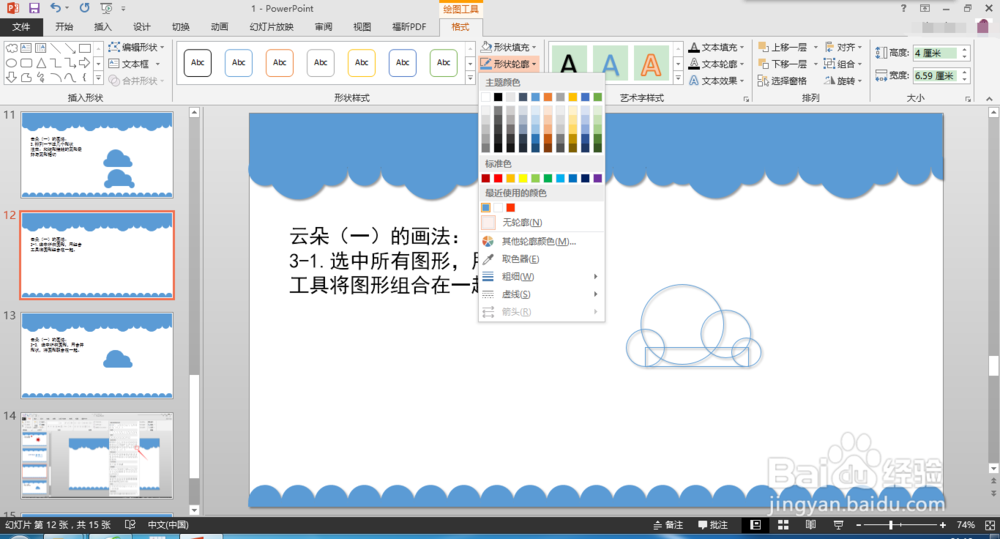
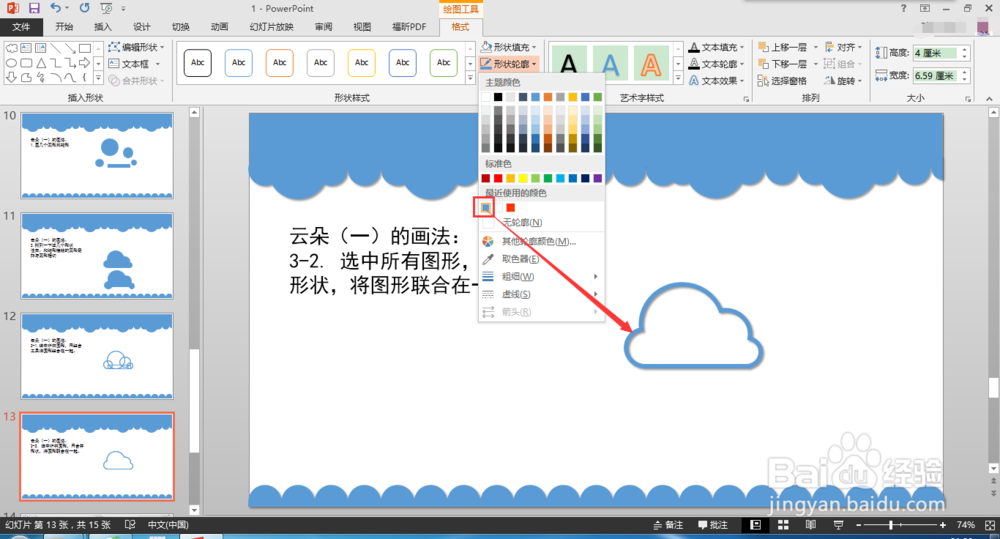
你可以选择绘图工具>格式,对图形进行编辑,如阴影(图四)。但是如果你选的是无填充,则你的轮廓就是下面图五的样子哦。

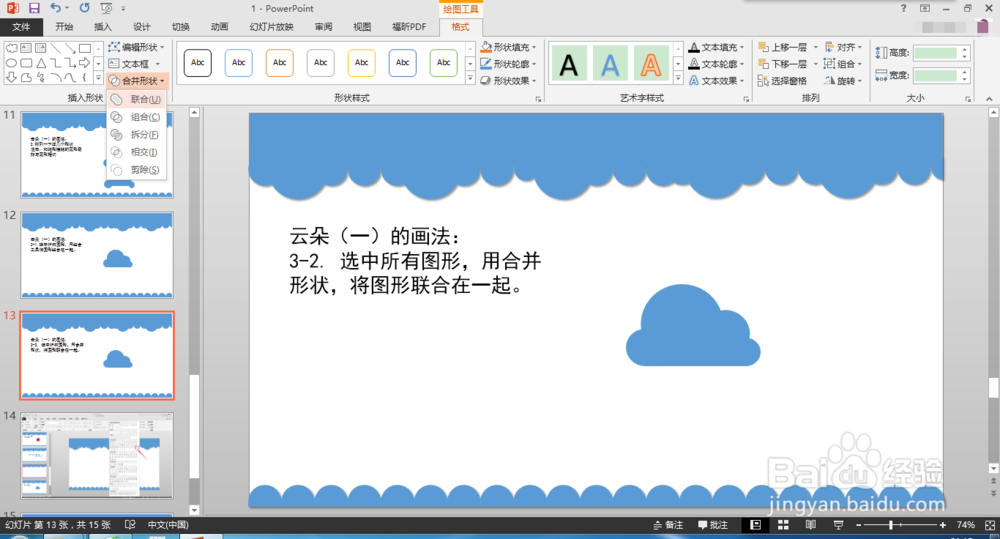
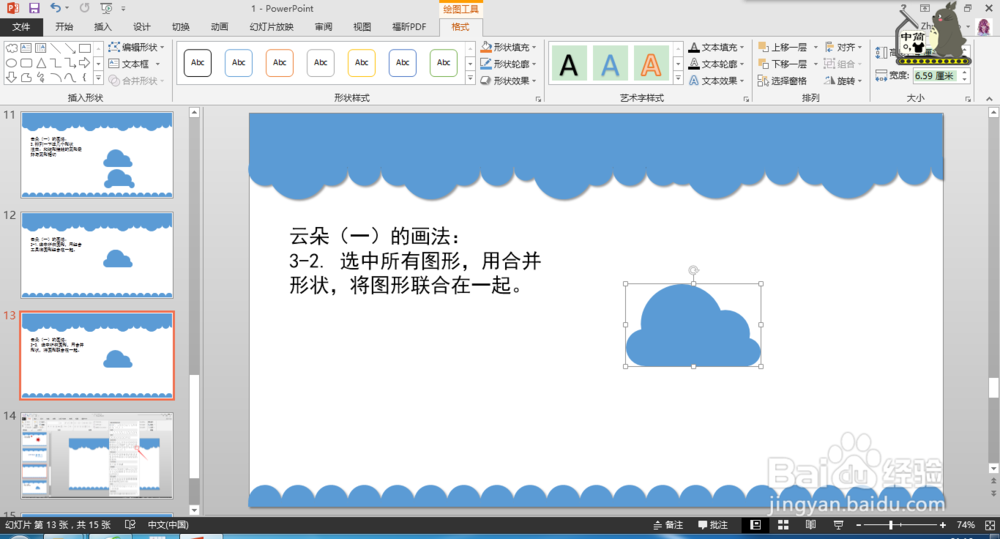
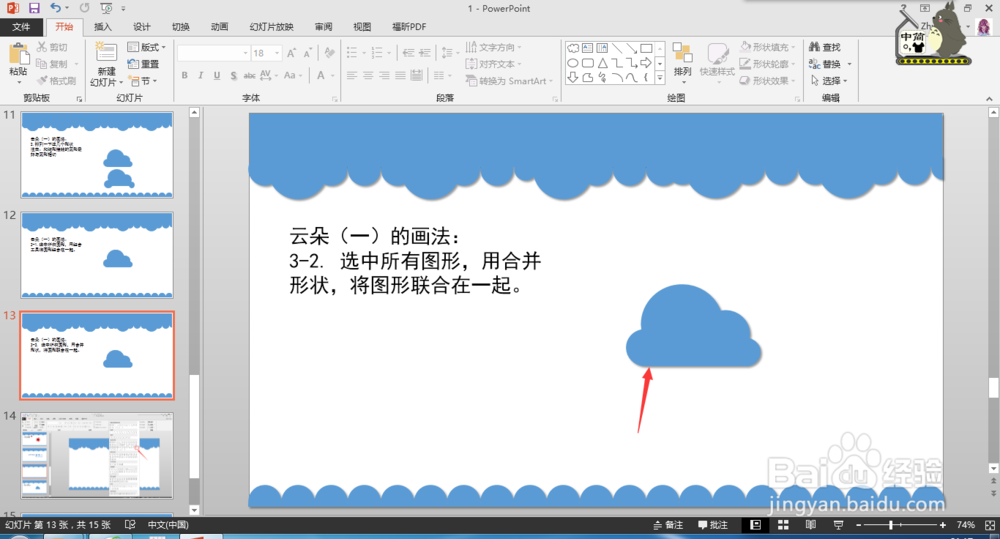
4、选中所有图形,用合并形状,将图形联合在一起。
这个时候,你的图形是联合在一起的,所以不用担心出现上面的情况,可以随便编辑。阴影、轮廓等完全没问题哦!
时间:2026-04-23 22:11:41
1、打开PPT,你可以在形状里找到云朵形状哦!
2、点击直接拖动鼠标插入云朵。
1、画几个圆形和矩形。
2、排列一下这几个形状
注意:和矩形接触的圆形最好与圆形相切
3、选中所有图形,用组合工具将图形组合在一起。
你可以选择绘图工具>格式,对图形进行编辑,如阴影(图四)。但是如果你选的是无填充,则你的轮廓就是下面图五的样子哦。
4、选中所有图形,用合并形状,将图形联合在一起。
这个时候,你的图形是联合在一起的,所以不用担心出现上面的情况,可以随便编辑。阴影、轮廓等完全没问题哦!
