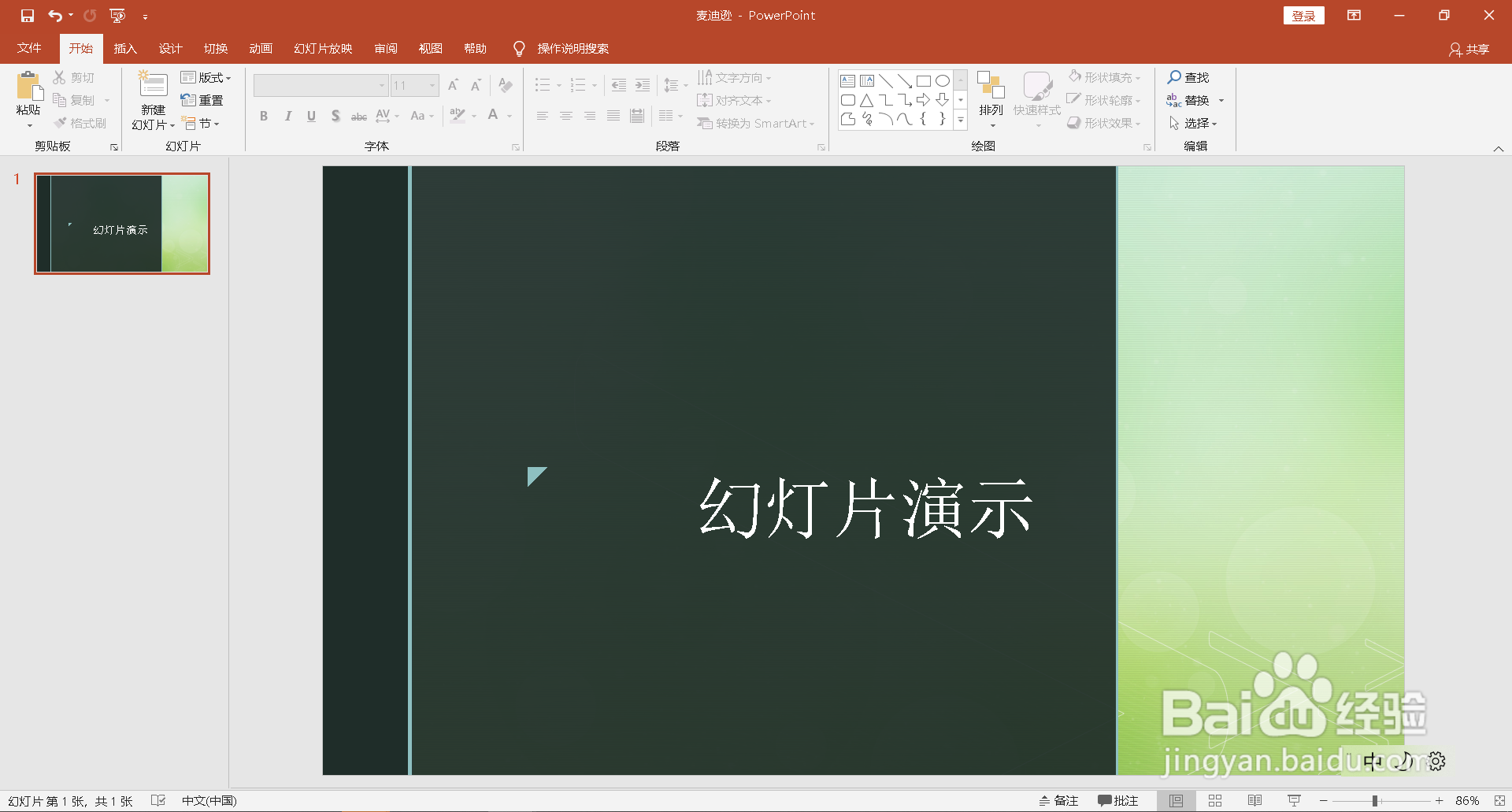
1、打开一个PPT文档。
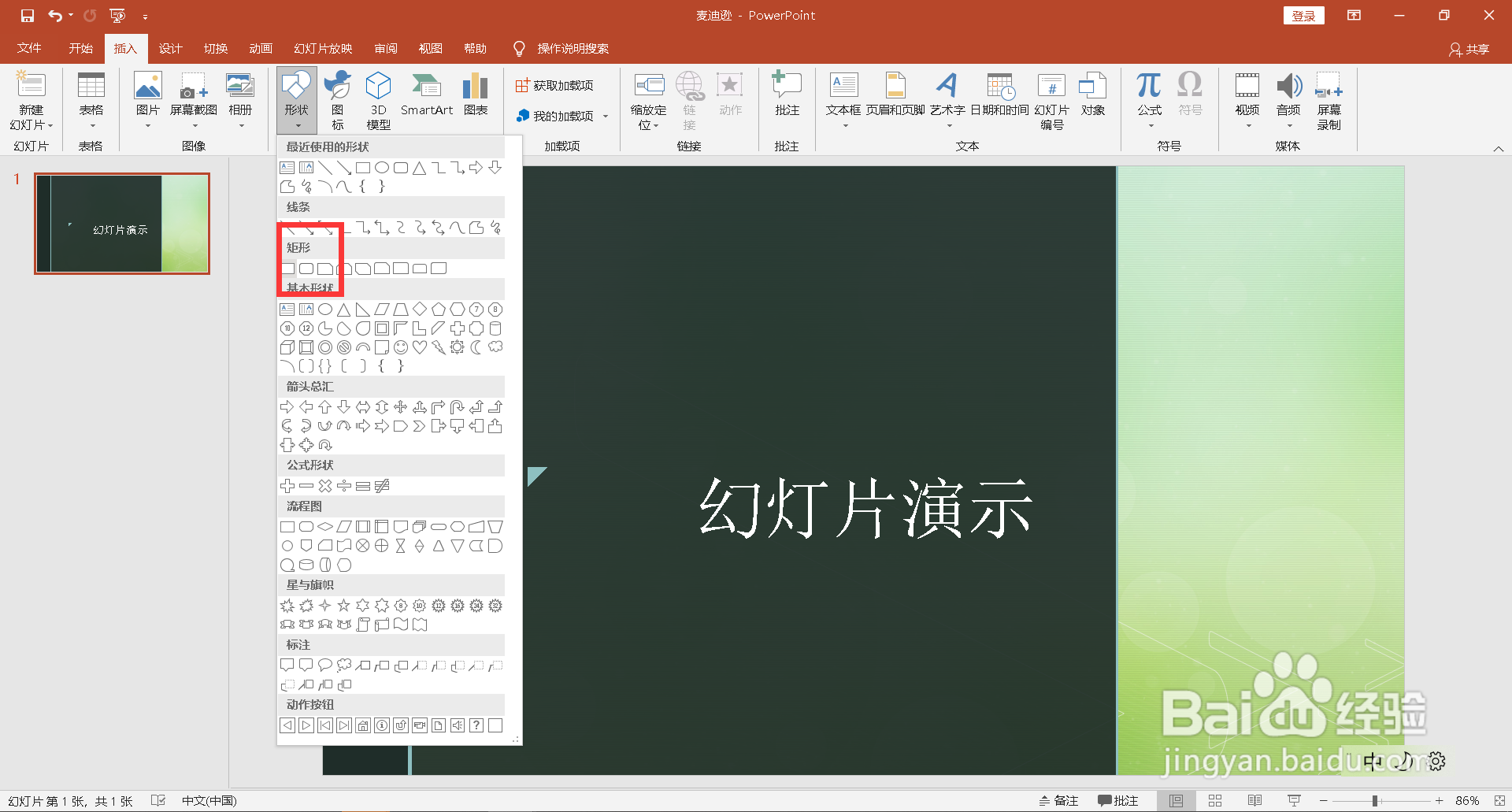
2、点击菜单栏上“插入-形状”,下拉选择“矩形”。
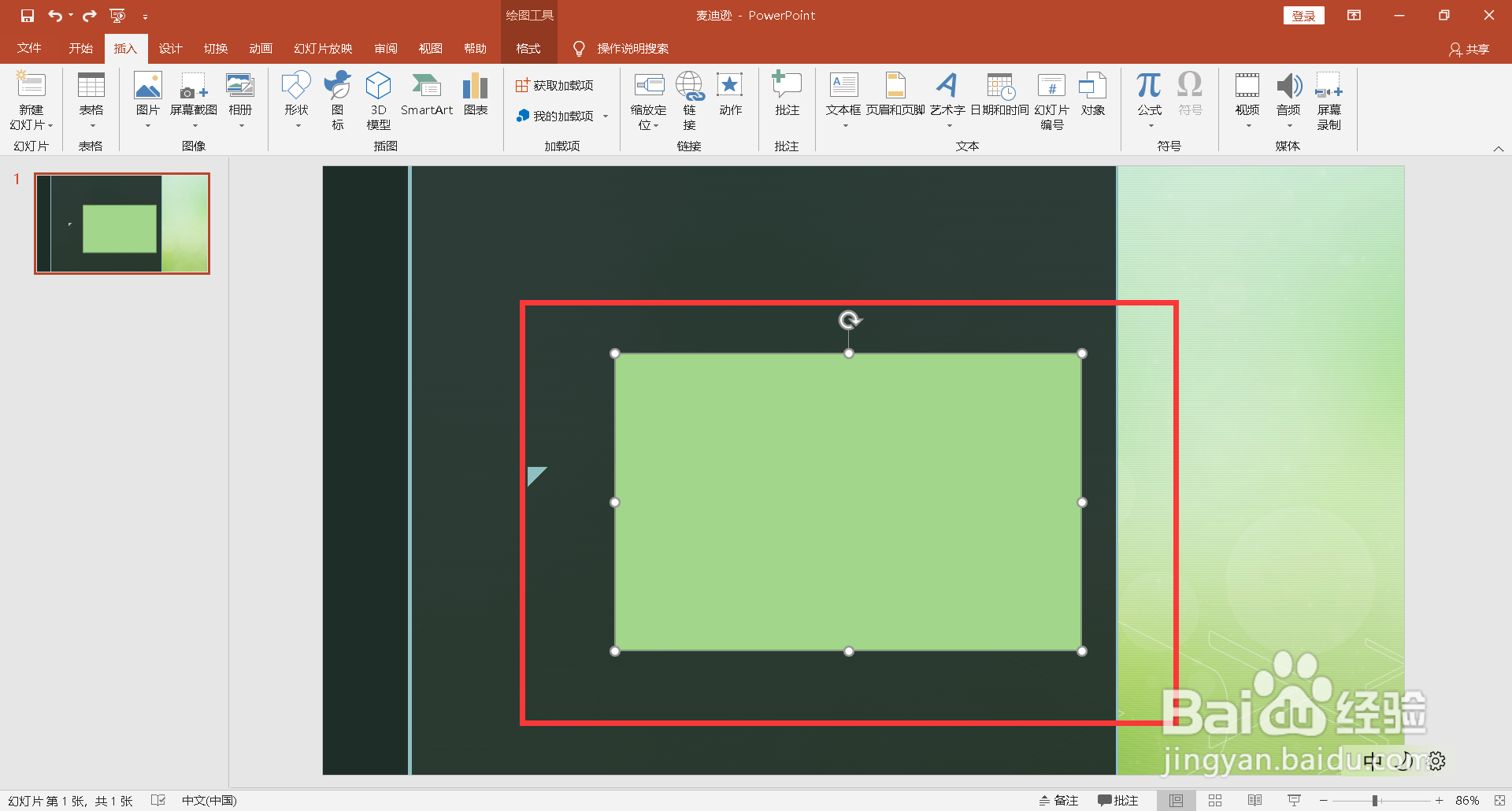
3、在文字的上面画上一个矩形框。
4、选中矩形牺胳扬框,点击菜单栏上“形状填充”,下拉选择“无填充”。

5、点击菜单栏上“形状轮码睡廓”,下拉劣兼选择“红色”。
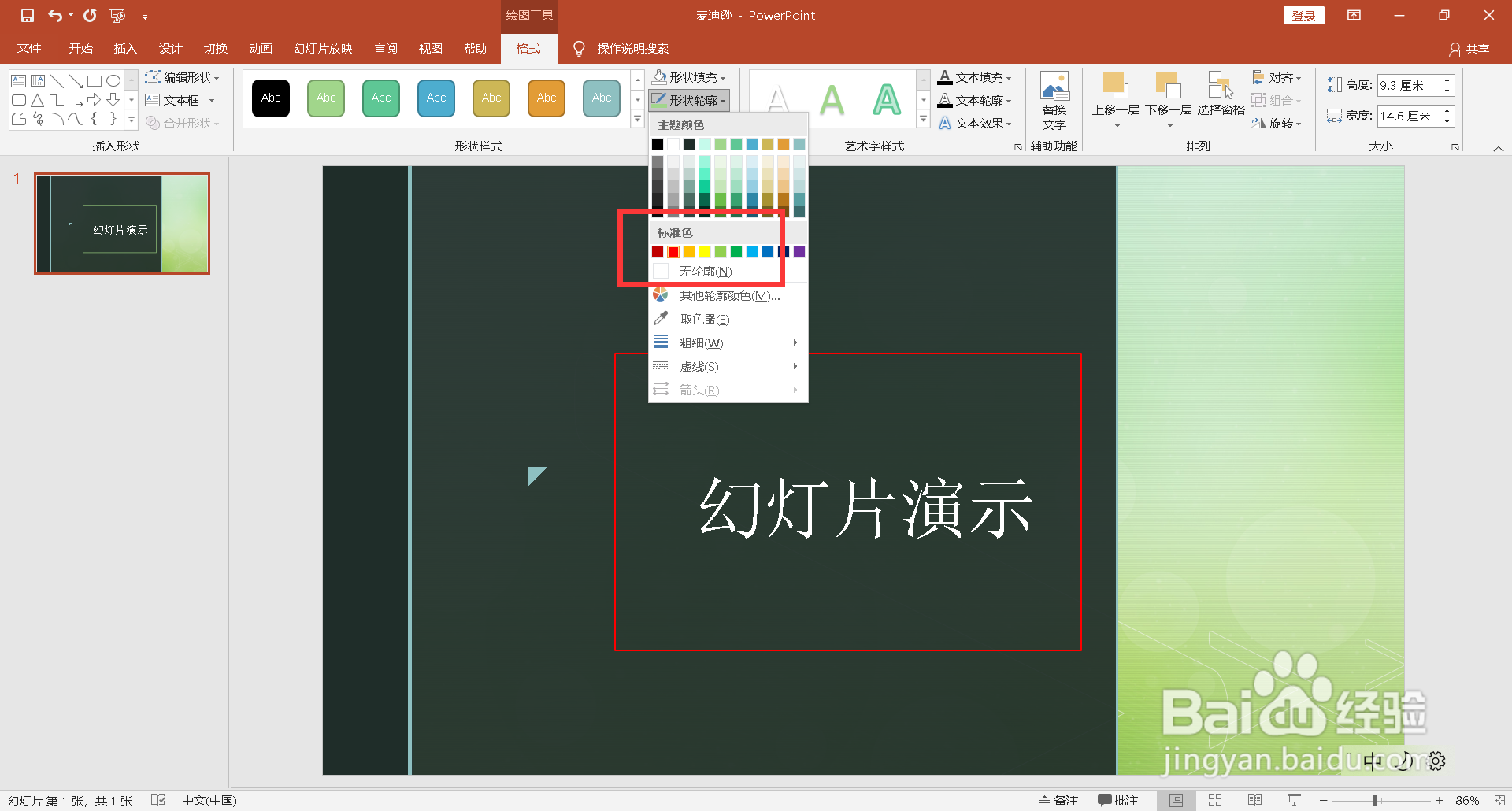
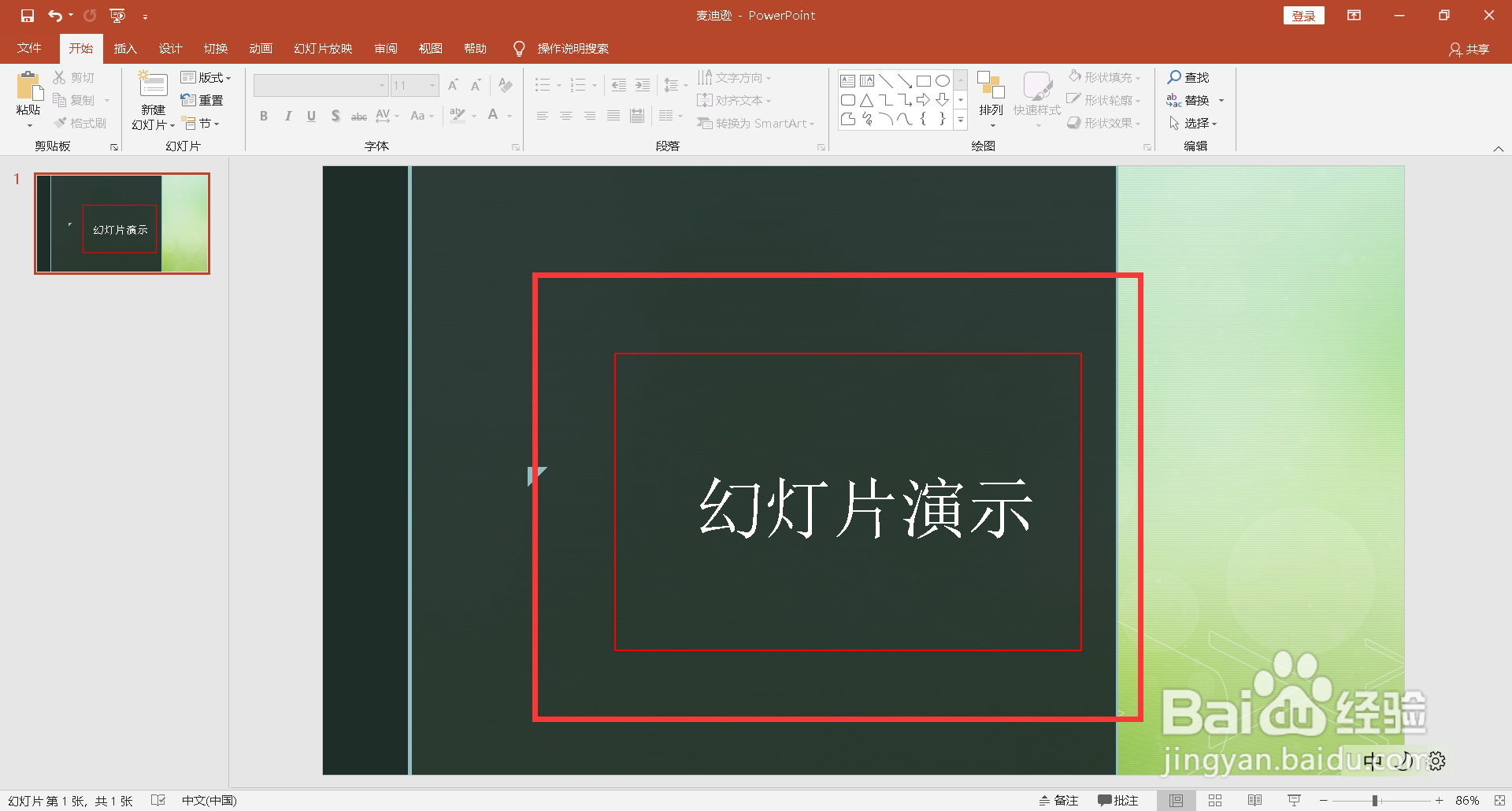
6、ppt添加好了红色框。
时间:2026-04-27 07:22:22
1、打开一个PPT文档。
2、点击菜单栏上“插入-形状”,下拉选择“矩形”。
3、在文字的上面画上一个矩形框。
4、选中矩形牺胳扬框,点击菜单栏上“形状填充”,下拉选择“无填充”。
5、点击菜单栏上“形状轮码睡廓”,下拉劣兼选择“红色”。
6、ppt添加好了红色框。
