1、建立一个简单表格素材,在菜单栏选择“插入”,选择“数据透视表”。

2、然后会出现一个创建数据透视表的对话框,单击“确定”。

3、接着在右边的数据透视表字段列表中选择“日期”、“产品”、“销售额”,把产品拖到列标签下面。
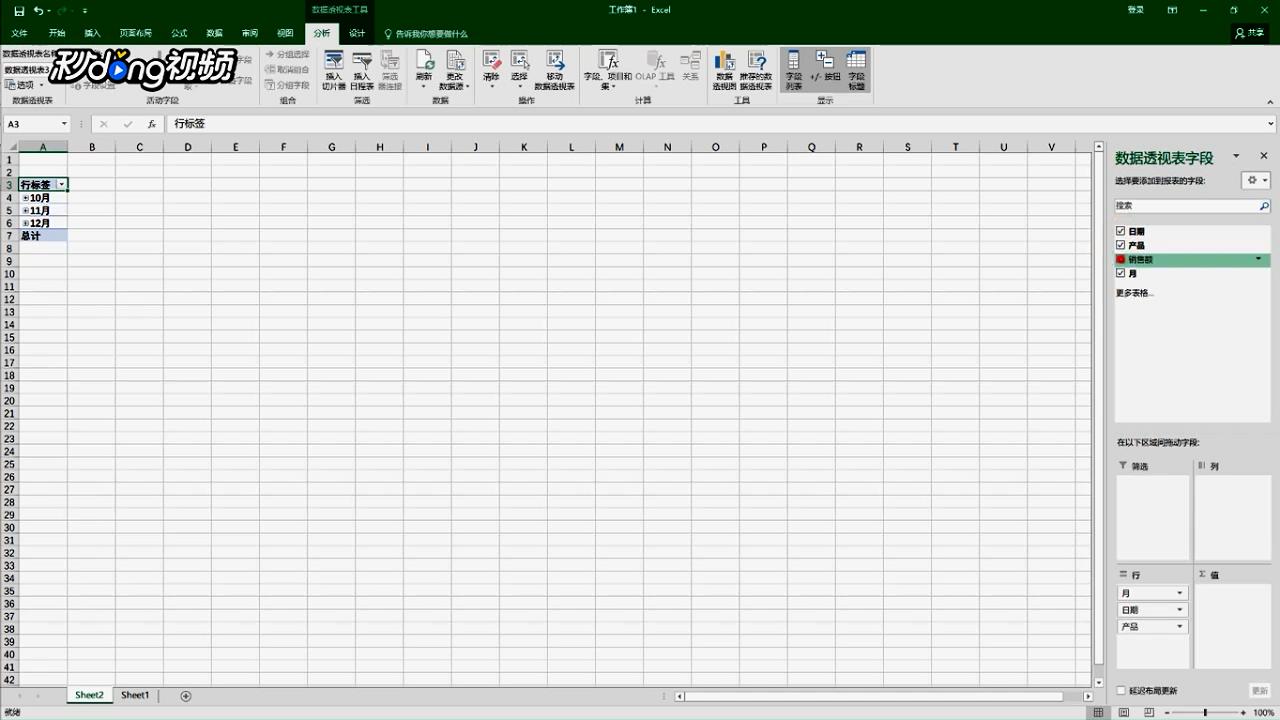
4、把产品拖到列标签下面,日期拖到行标签下面,销售额拖到数值下面。

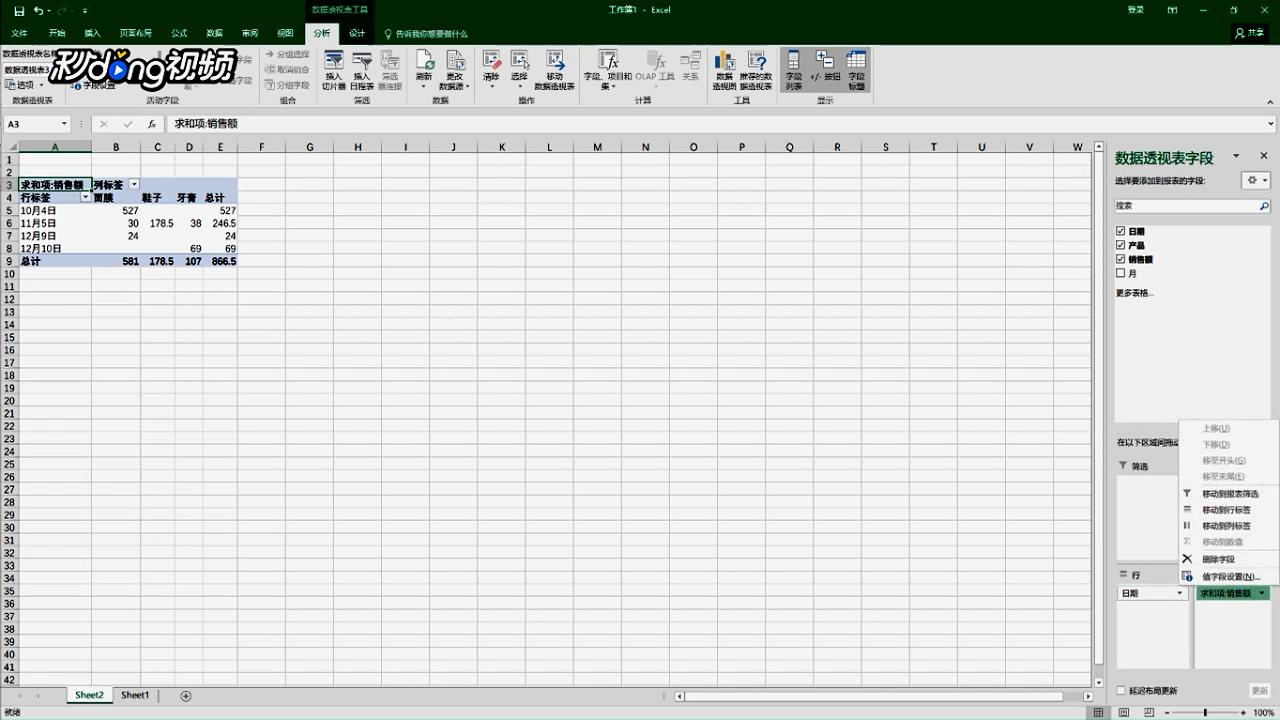
5、最后鼠标放在销售额上,单击鼠标左键选择“值字段设置”。
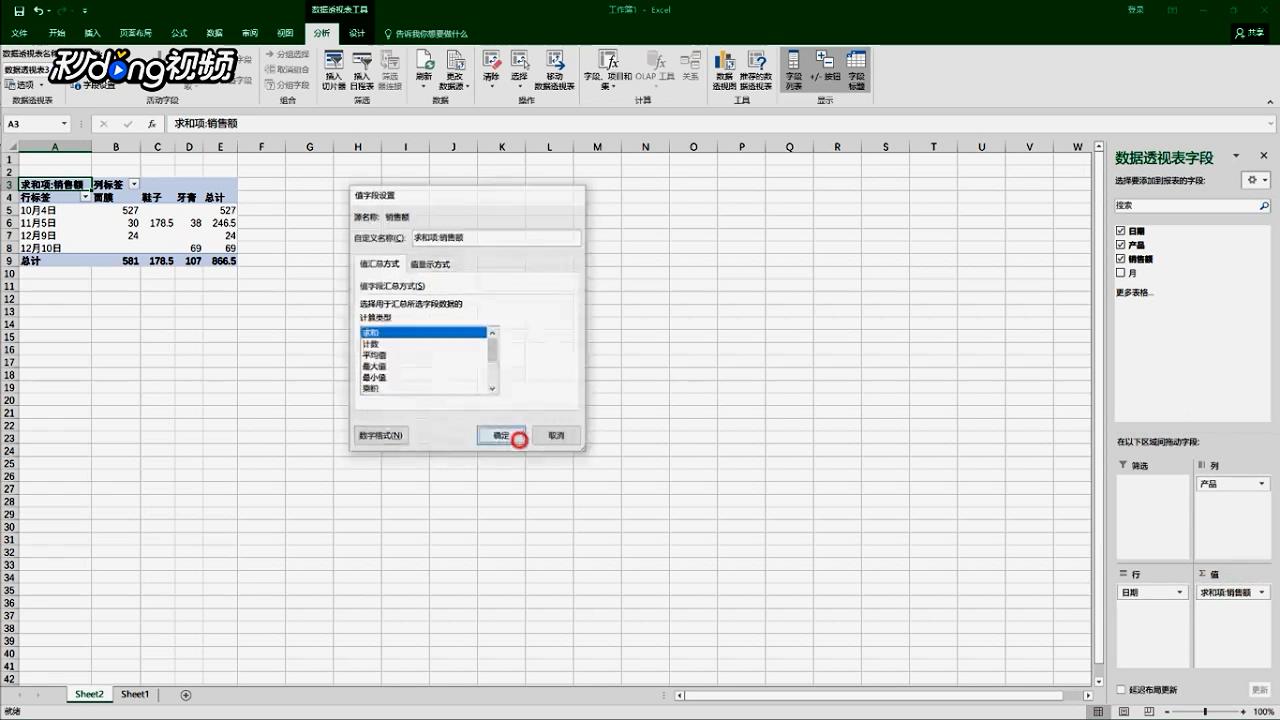
6、在出现的小对话框中选择“求和”,再单击“确定”,这样按日期和产品求和就完成了。
时间:2026-04-29 16:37:05
1、建立一个简单表格素材,在菜单栏选择“插入”,选择“数据透视表”。
2、然后会出现一个创建数据透视表的对话框,单击“确定”。
3、接着在右边的数据透视表字段列表中选择“日期”、“产品”、“销售额”,把产品拖到列标签下面。
4、把产品拖到列标签下面,日期拖到行标签下面,销售额拖到数值下面。
5、最后鼠标放在销售额上,单击鼠标左键选择“值字段设置”。
6、在出现的小对话框中选择“求和”,再单击“确定”,这样按日期和产品求和就完成了。
