怎样使用PPT插件iSlide制作并列关系逻辑图

 时间:2026-04-23 09:44:43

1、打开PPT,建立空白演示文稿。

怎样使用PPT插件iSlide制作并列关系逻辑图

2、插入一个形状,比如圆角矩形。

怎样使用PPT插件iSlide制作并列关系逻辑图

3、插入一个矢量图标,置于圆角矩形的正中间。

怎样使用PPT插件iSlide制作并列关系逻辑图

4、在圆角矩形下方插入一个文本框,输入第一个内容的标题和说明文字。标题使用圆角矩形的颜色,文字与圆角矩形居中对齐。

怎样使用PPT插件iSlide制作并列关系逻辑图

5、将圆角矩形、图标和文本框组合为一个整体。

怎样使用PPT插件iSlide制作并列关系逻辑图

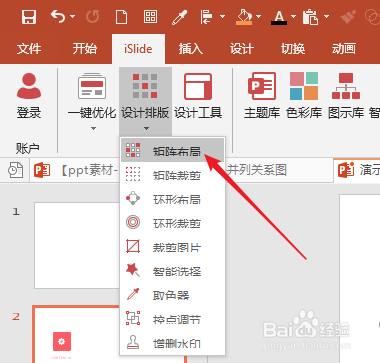
6、选中组合后的整体形状,点击iSlide菜单中的矩阵布局。

怎样使用PPT插件iSlide制作并列关系逻辑图

7、在打开的窗口中,在横向数量中输入需要的组合形状数量,根据预览效果改变各个形状间的横向间距。

怎样使用PPT插件iSlide制作并列关系逻辑图

8、这样就得到了多个组合形状。

怎样使用PPT插件iSlide制作并列关系逻辑图

9、给每个形状设置不同的主题颜色,整体上在水平方向居于页面中央,就得到了最终的效果,各个内容之间体现出并列逻辑关系。

怎样使用PPT插件iSlide制作并列关系逻辑图

  • PPT怎么切换全部底图不换内容
  • PPT演示文档如何插入多文档流程图
  • PPT模板怎么修改?
  • 如何批量替换ppt的背景呢?
  • 如何在PPT中批量插入16:9的图片
  • 热门搜索
    灰色配什么颜色好看 农历9月是什么星座 12月7日是什么星座 肠粉是用什么粉做的 胎儿头位是什么意思 什么是雷锋精神 麻豆传媒是什么 lsp是什么意思啊 预科班什么意思 吹气球是什么意思