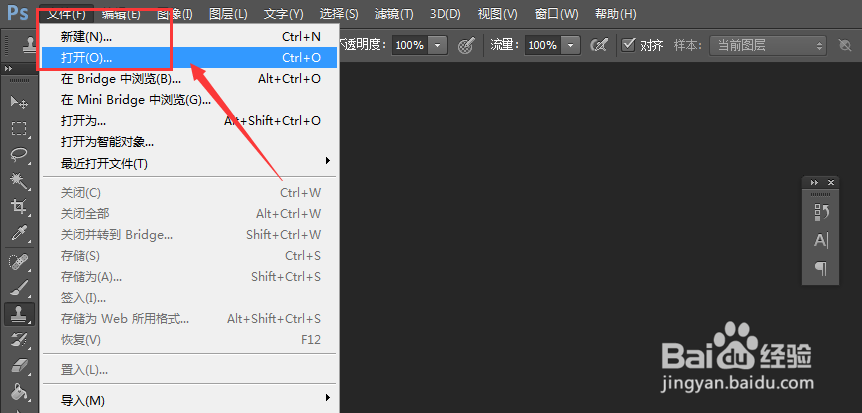
1、打开我们的PS软件,在上面的菜单栏里选择文件打开的设置
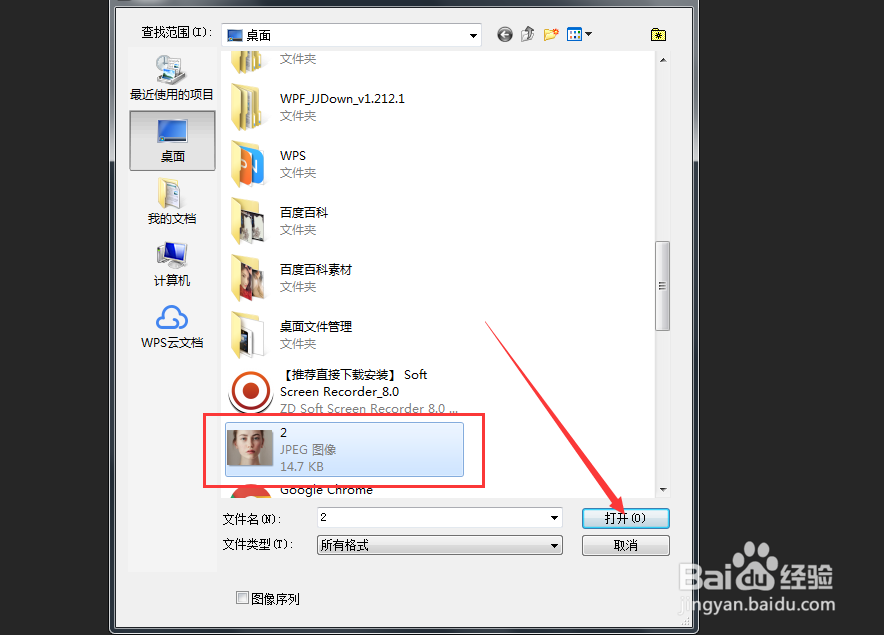
2、导入我们需要处理的素材图片
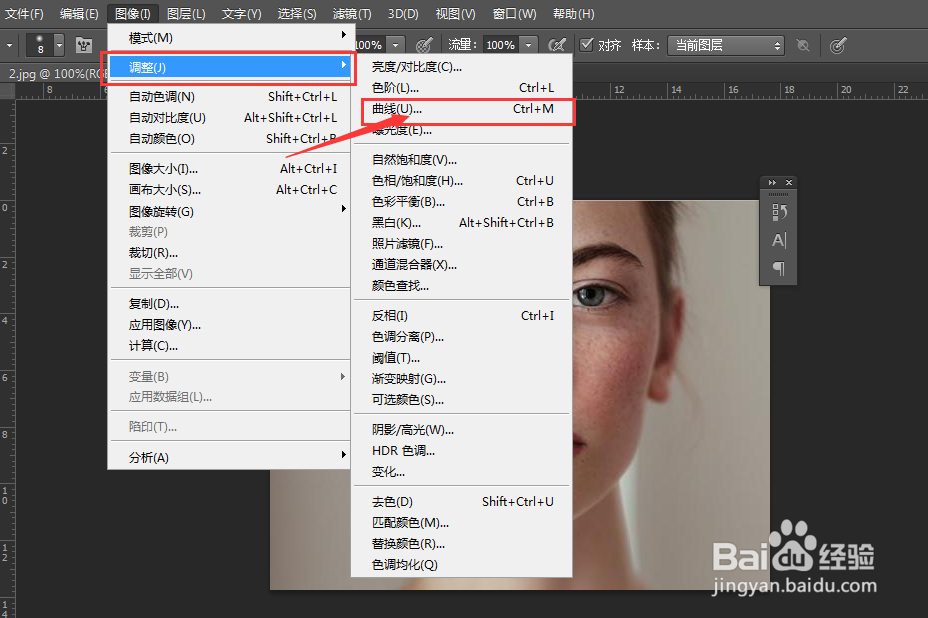
3、美白:在上面的菜单栏里找到图像,选择调整曲线的设置
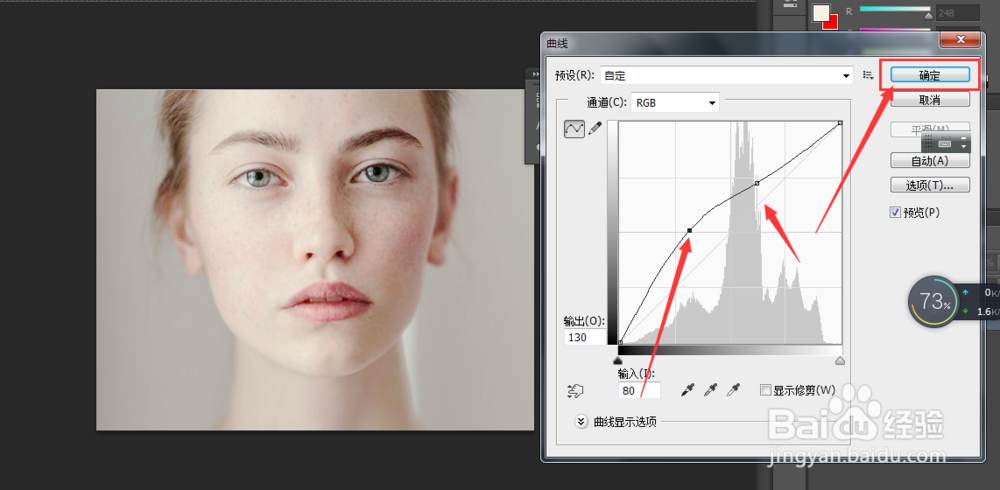
4、拉动我们的曲线,调整到我们觉得合适的程度即可
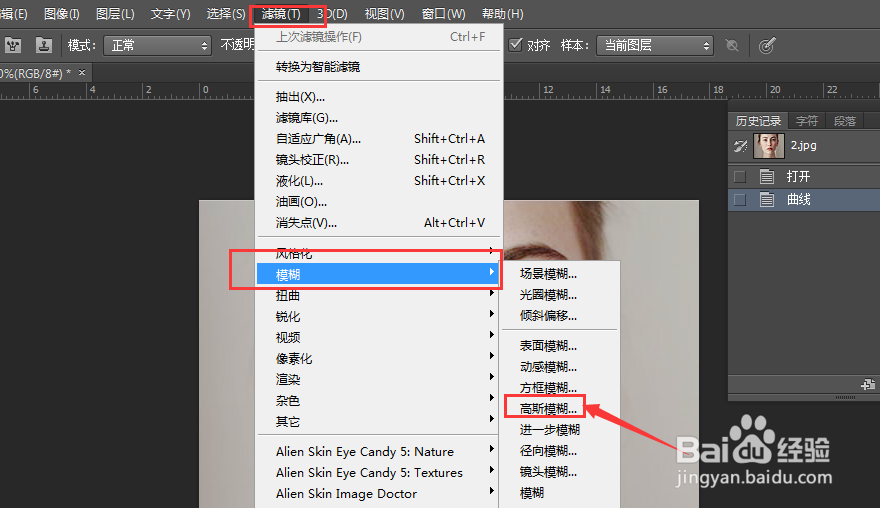
5、磨皮:我们可以通过菜单栏里找到的滤镜—模糊—高斯模糊的设置
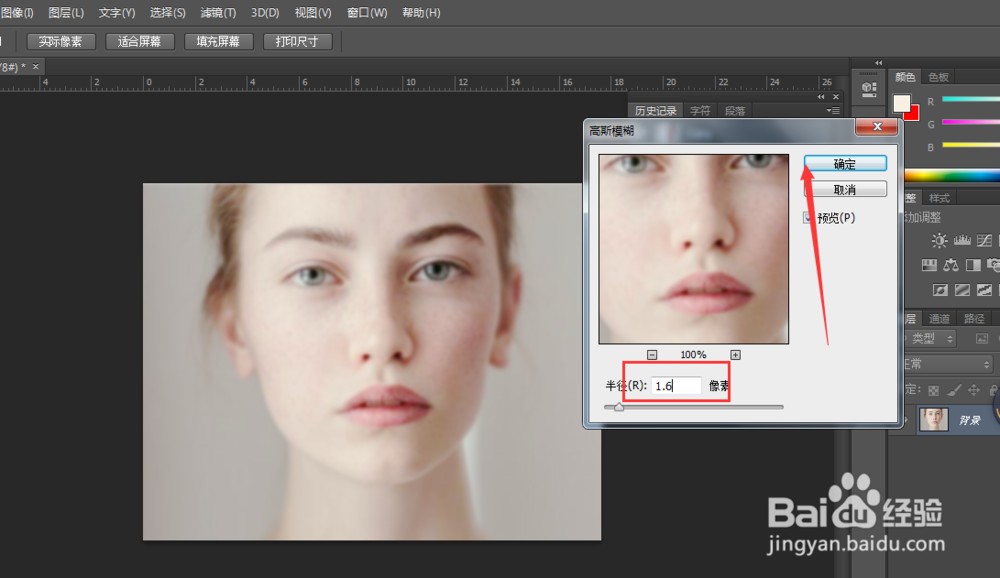
6、输入我们数值,基本是1-2就可以了
7、最后我们可以置入两张图片明显有很大的区别了

时间:2026-04-21 17:04:19
1、打开我们的PS软件,在上面的菜单栏里选择文件打开的设置
2、导入我们需要处理的素材图片
3、美白:在上面的菜单栏里找到图像,选择调整曲线的设置
4、拉动我们的曲线,调整到我们觉得合适的程度即可
5、磨皮:我们可以通过菜单栏里找到的滤镜—模糊—高斯模糊的设置
6、输入我们数值,基本是1-2就可以了
7、最后我们可以置入两张图片明显有很大的区别了
